
Lỗi 0x0000011B máy in thường xuất hiện khi máy khách kết nối đến máy in USB được chia sẻ từ một máy Windows khác. Triệu chứng cần phân biệt là máy chủ vẫn in bình thường, máy khách vẫn nhìn thấy máy in nhưng Windows báo “Operation failed with error 0x0000011B”.
Vì sao lỗi 0x0000011B xuất hiện?
Lỗi này được nhắc nhiều sau các thay đổi bảo mật Windows liên quan đến Print Spooler và RPC. Microsoft tăng yêu cầu xác thực và quyền riêng tư cho kết nối in từ xa nhằm giảm rủi ro bảo mật. Vì vậy, một cấu hình từng hoạt động trước đây có thể lỗi sau khi một máy cập nhật nhưng máy còn lại chưa đồng bộ.
Không phải mọi trường hợp đều do bản cập nhật. Driver khác phiên bản, máy chủ dùng mạng Public, chia sẻ máy in chưa đúng hoặc tài khoản không có quyền cũng có thể tạo triệu chứng tương tự.
Quy trình xử lý an toàn
1. Cập nhật cả máy chủ và máy khách
Cài đầy đủ Windows Update trên cả hai máy rồi khởi động lại. Không nên chỉ gỡ một bản cập nhật bảo mật theo hướng dẫn cũ trên diễn đàn; cách này có thể làm lỗi quay lại và để máy thiếu bản vá.
2. Xác nhận máy in hoạt động tại máy chủ
In Test Page trực tiếp tại máy đang cắm USB. Nếu máy chủ không in được, hãy sửa driver, hàng đợi hoặc phần cứng trước. Sau đó kiểm tra tab Sharing và ghi lại Share name.
3. Kiểm tra mạng Private và chia sẻ
Máy chủ phải dùng profile Private trên mạng nội bộ đáng tin cậy. Bật Network discovery và File and printer sharing. Từ máy khách, thử mở \\TEN-MAY-CHU. Nếu không truy cập được máy chủ, chưa nên xử lý Registry của máy in.
4. Cài đúng driver trên máy khách
Tải driver đúng model, đúng kiến trúc Windows từ nhà sản xuất và cài trước trên máy khách. Nếu Windows hỏi quyền quản trị khi cài driver, cần người được phép quản lý máy xác nhận; đây không phải bằng chứng máy in hỏng.
Phân biệt quyền dùng máy in và quyền cài driver
Mở được printer share không đồng nghĩa được cài driver. Theo Microsoft KB5005652, Point and Print mặc định yêu cầu quyền quản trị khi cài driver. Hãy nhờ IT triển khai driver phù hợp rồi thử lại bằng tài khoản thường dùng; không hạ giới hạn này chỉ để bỏ hộp thoại yêu cầu quyền.
5. Thử kết nối bằng Local Port
Nếu máy khách truy cập được máy chủ và thấy máy in nhưng Add printer thất bại, có thể thêm máy in thủ công, chọn tạo Local Port rồi nhập tên cổng dạng \\TEN-MAY-CHU\TEN-CHIA-SE. Sau đó chọn đúng driver đã cài. Cách này tránh một số lỗi tự động tải driver qua Point and Print.
Có nên đặt RpcAuthnLevelPrivacyEnabled bằng 0?
Nhiều bài diễn đàn hướng dẫn tạo giá trị RpcAuthnLevelPrivacyEnabled=0 trên máy chủ. Tuy nhiên, tài liệu Microsoft hiện hành cho biết packet-level privacy được bật mặc định cho kết nối RPC đến Print Spooler. Tắt cơ chế này làm giảm mức bảo vệ và không nên là giải pháp lâu dài.
Trong môi trường doanh nghiệp, nếu cần kiểm tra tương thích RPC, quản trị viên nên dùng Group Policy “Configure RPC connection settings” và “Configure RPC listener settings” theo tài liệu Microsoft, thử trên phạm vi nhỏ và giữ xác thực. Luôn sao lưu chính sách/Registry trước khi thay đổi.
Phương án tốt hơn nếu máy in có cổng LAN
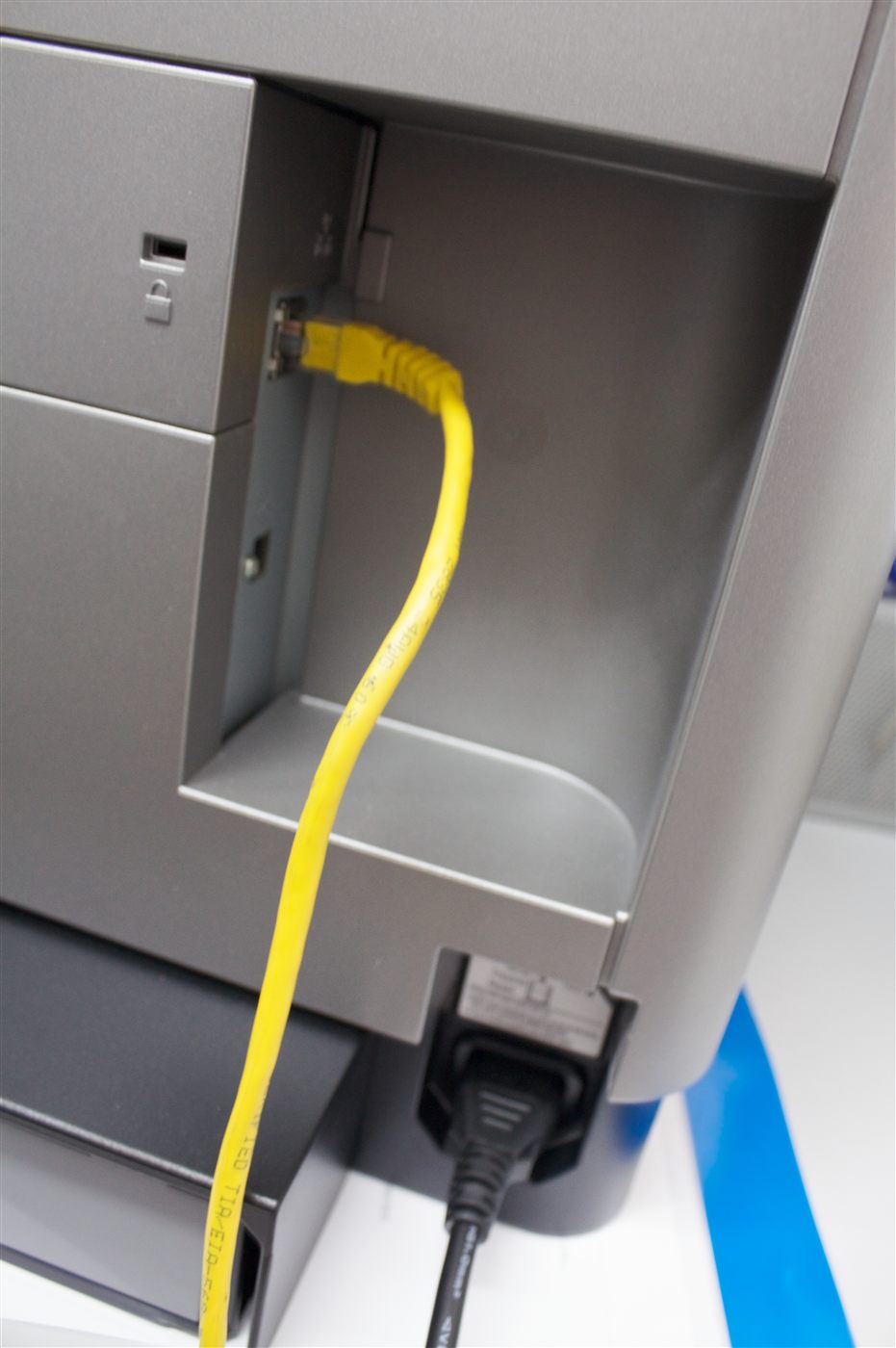
Nếu máy in hỗ trợ Ethernet hoặc Wi-Fi, hãy cân nhắc bỏ mô hình chia sẻ qua máy tính và cài trực tiếp bằng Standard TCP/IP Port. Mỗi máy gửi lệnh thẳng đến máy in, không phụ thuộc Print Spooler của máy chủ và thường tránh được lỗi 0x0000011B.
Khi nào cần kiểm tra RPC nâng cao?
Chỉ nên chuyển sang cấu hình RPC khi đã xác nhận: hai máy đều cập nhật, cùng mạng, truy cập được đường dẫn máy chủ, driver tương thích và Print Spooler đang chạy. Windows 11 22H2 trở lên mặc định dùng RPC over TCP; RPC over Named Pipes vẫn có thể cấu hình nhưng không nên bật theo mẹo chung cho mọi hệ thống.
Các cách không nên áp dụng
- Gỡ bản cập nhật bảo mật và chặn cập nhật vô thời hạn.
- Bật SMB1 để xử lý lỗi máy in Windows 10/11.
- Tắt tường lửa hoặc antivirus lâu dài.
- Đặt các khóa Point and Print làm giảm bảo vệ trên toàn bộ máy mà không giới hạn print server tin cậy.
Xem thêm cách kết nối máy in qua mạng LAN để phân biệt máy in IP và máy in USB chia sẻ. Khi cần kiểm tra đồng bộ nhiều máy, Diticoms hỗ trợ xử lý máy in tận nơi tại TP.HCM.
Đọc kết quả kiểm tra để chọn bước tiếp theo
| Kết quả | Ưu tiên kiểm tra | Chưa thể kết luận |
|---|---|---|
| Máy chủ không in được Test Page | Hàng đợi, cáp USB, driver và tình trạng máy in tại máy chủ | Không bắt đầu bằng chính sách RPC trên máy khách. |
| Truy cập bằng IP được, bằng tên không được | Phân giải tên và tên máy chủ | Không mặc định gỡ/cài lại driver. |
| Cả IP và tên đều yêu cầu đăng nhập hoặc bị từ chối | Đúng tài khoản, quyền chia sẻ và quy tắc tường lửa cho mạng tin cậy | Máy hiện trong Network không chứng minh có quyền dùng printer share. |
| Mở được share, chỉ một máy khách lỗi | Build Windows, driver, credential và policy của máy đó | Không áp dụng Registry hàng loạt cho các máy đang in tốt. |
| Các máy khách cùng lỗi sau thay đổi | Đối chiếu cập nhật/chính sách và Print Spooler trên máy chủ | Mã lỗi riêng lẻ không xác định một nguyên nhân duy nhất. |
Ghi lại môi trường và xác nhận sau khi sửa
Ghi model máy in, tên share, Windows/build của hai máy bằng winver, phiên bản driver và thời điểm lỗi bắt đầu. Đây là biểu mẫu thu thập thông tin, không phải ca thử nghiệm đã được Diticoms thực hiện.
- In Test Page từ máy chủ, rồi từ máy khách vừa sửa.
- In thử tài liệu thực tế bằng ứng dụng thường dùng; kiểm tra đủ trang và không còn lệnh kẹt.
- Đăng xuất/khởi động lại theo kế hoạch đã lưu công việc rồi kiểm tra lại kết nối.
- Ghi cấu hình đã thay đổi và chỉ hoàn tác thay đổi thử nghiệm không cần thiết; giữ bản vá và cơ chế xác thực.
Local Port dùng đường dẫn share vẫn cần quyền truy cập hợp lệ và kết nối RPC/SMB phù hợp; không đảm bảo bỏ qua mọi lỗi. Cài thẳng bằng IP chỉ phù hợp máy in có giao diện mạng riêng. Nếu máy in hiện sẵn nhưng không in được, xem kiểm tra IP/cổng máy in mạng.
Câu hỏi thường gặp
Lỗi 0x0000011B có phải do hỏng máy in?
Thường không. Đây chủ yếu là lỗi kết nối/chia sẻ giữa các máy Windows; máy chủ thường vẫn in được.
Có nên gỡ Windows Update?
Không nên coi đó là giải pháp lâu dài. Hãy cập nhật đồng bộ, kiểm tra driver, quyền và phương thức kết nối trước.
Tại sao thêm bằng Local Port lại có thể hoạt động?
Máy khách dùng driver đã cài và đường dẫn chia sẻ làm cổng, giảm phụ thuộc vào quá trình tự tải driver Point and Print.
Nguồn kỹ thuật: Microsoft Learn: thay đổi kết nối RPC cho in trên Windows 11 22H2 trở lên. Tài liệu dành cho quản trị viên; không áp dụng thay đổi giao thức hoặc quyền truy cập khi chưa xác định môi trường.

THẢO LUẬN
Bình luận & Hỏi đáp
Để lại câu hỏi về nội dung bài viết. Bình luận mới sẽ chờ Diticoms kiểm duyệt trước khi hiển thị.