
Tạo USB cài đặt macOS gồm ba việc: tải đúng bộ cài từ Apple, chọn đúng USB được phép xóa và dùng createinstallmedia để tạo bộ cài khởi động. Hướng dẫn này dùng một USB dành riêng cho một phiên bản; không yêu cầu chia lại phân vùng trên ổ đang chứa dữ liệu.
Bạn không bắt buộc dùng USB khi nâng cấp hoặc cài lại macOS; macOS Recovery có thể phù hợp hơn. USB hữu ích khi cần bộ cài riêng và máy đích hỗ trợ phiên bản đó.
1. Chọn phiên bản tương thích và tải bộ cài đầy đủ
Ghi model và chip trong Apple > About This Mac. Đối chiếu khả năng hỗ trợ của phiên bản macOS với model; Mac mới không nhất thiết chạy được bản macOS cũ. Tải theo hướng dẫn tải macOS của Apple, thường từ một máy Mac tương thích.
Bộ cài cần là ứng dụng đầy đủ trong Applications, ví dụ Install macOS Sonoma.app. Một tệp .dmg/.pkg tải về chưa đồng nghĩa ứng dụng cài đặt đã nằm đúng chỗ; làm tiếp theo hướng dẫn Apple. Nếu trình cài tự mở, thoát ứng dụng trước khi tạo USB.
USB tạo thành công chưa có nghĩa mọi máy Mac đều cài được. Phiên bản cần phù hợp với đúng model máy đích; phím Option trên Intel hay giữ nút nguồn trên Apple silicon chỉ là cách chọn ổ khởi động. Nếu máy không nằm trong danh sách hỗ trợ, tạo lại USB hoặc đổi phím khởi động không giải quyết được giới hạn này. Tra phần tương thích của phiên bản từ trang tải Apple trước khi xóa bất kỳ dữ liệu nào.
2. Nhận diện đúng USB sẽ bị xóa
- Dùng USB riêng đã sao lưu. Theo Apple, 32 GB đủ cho các bộ cài hiện được hướng dẫn; 16 GB đủ cho nhiều phiên bản cũ.
- Cắm USB trực tiếp vào Mac; tháo các ổ ngoài không liên quan để giảm khả năng chọn nhầm.
- Mở Disk Utility, chọn View > Show All Devices; đối chiếu tên, dung lượng và thiết bị ngoài. Không chọn ổ chứa macOS hoặc bản sao lưu duy nhất.
- Đổi tên volume USB thành
MyVolumeđể khớp lệnh dưới đây. Nếu giữ tên khác, phải thay phần sau/Volumes/đúng tên thực tế.
Cảnh báo: createinstallmedia sẽ xóa nội dung volume đích. Chỉ tiếp tục khi dữ liệu trên USB đã được sao lưu và bạn chắc chắn volume được chọn. Công cụ tự định dạng theo yêu cầu; không cần chia nhiều phân vùng cho hướng dẫn cơ bản này.
3. Chạy đúng một lệnh cho bộ cài đã tải
Mở Terminal trong Applications > Utilities. Chỉ chọn lệnh phù hợp với ứng dụng thực sự có trong Applications. Dấu nháy thẳng " bao đường dẫn có khoảng trắng là bắt buộc trong các ví dụ này. Tên USB mẫu là MyVolume; không dán cả dấu nhắc Terminal.
macOS 27 Golden Gate
sudo "/Applications/Install macOS 27 Golden Gate.app/Contents/Resources/createinstallmedia" --volume "/Volumes/MyVolume"macOS Tahoe 26
sudo "/Applications/Install macOS Tahoe.app/Contents/Resources/createinstallmedia" --volume "/Volumes/MyVolume"Hai lệnh trên dùng đúng tên ứng dụng trong tài liệu Apple được kiểm tra ngày 29/10/2026. Chỉ dùng khi bạn đã tải được bộ cài chính thức tương ứng và máy đích có trong danh sách hỗ trợ của phiên bản đó. Không đổi tên một bộ cài khác thành Golden Gate hoặc Tahoe để chạy lệnh.
macOS Sequoia
sudo "/Applications/Install macOS Sequoia.app/Contents/Resources/createinstallmedia" --volume "/Volumes/MyVolume"macOS Sonoma
sudo "/Applications/Install macOS Sonoma.app/Contents/Resources/createinstallmedia" --volume "/Volumes/MyVolume"macOS Ventura
sudo "/Applications/Install macOS Ventura.app/Contents/Resources/createinstallmedia" --volume "/Volumes/MyVolume"macOS Monterey
sudo "/Applications/Install macOS Monterey.app/Contents/Resources/createinstallmedia" --volume "/Volumes/MyVolume"macOS Big Sur
sudo "/Applications/Install macOS Big Sur.app/Contents/Resources/createinstallmedia" --volume "/Volumes/MyVolume"macOS Catalina
sudo "/Applications/Install macOS Catalina.app/Contents/Resources/createinstallmedia" --volume "/Volumes/MyVolume"Đây là cách viết có dấu nháy tương đương các lệnh dùng dấu gạch chéo ngược trước khoảng trắng trong tài liệu Apple. Các lệnh được đối chiếu cú pháp; bài viết không khẳng định đã thử tất cả phiên bản trên phần cứng thực tế.
- Nhấn Return. Nhập mật khẩu quản trị của máy khi được yêu cầu; Terminal không hiện ký tự lúc gõ.
- Đọc lại volume sẽ bị xóa trước lời nhắc xác nhận. Chỉ nhập
Ynếu đúng USB đã chuẩn bị; nếu sai, hủy và quay lại kiểm tra. - Chờ quá trình xóa, sao chép và tạo bộ cài hoàn tất. Không rút USB hoặc tắt máy giữa chừng.
- Theo Apple, khi Terminal báo phương tiện cài đặt đã sẵn sàng, USB được đổi tên tương ứng bộ cài. Tháo USB an toàn sau khi hoàn tất.
Không thêm --nointeraction vào lệnh dành cho người dùng cần kiểm tra lại đích xóa.
4. Nếu Terminal báo lỗi
| Thông báo hoặc hiện tượng | Kiểm tra trước |
|---|---|
| Command not found / không tìm thấy chương trình | Kiểm tra dấu nháy, tên ứng dụng, vị trí Applications và bộ cài đầy đủ. Không tự tải createinstallmedia riêng. |
| Không tìm thấy volume | USB có được gắn và tên có đúng MyVolume không; không đoán tên ổ. |
| Không phải ứng dụng cài đặt hợp lệ | Đối chiếu hướng dẫn Apple và tải lại bộ cài đầy đủ; không cố dùng gói cập nhật thay bộ cài. |
| Thiếu dung lượng | Dùng USB dung lượng lớn hơn đã sao lưu; không xóa bớt file trong ứng dụng cài đặt. |
| Không xóa được USB | Kiểm tra thiết bị và lỗi trong Disk Utility. Nếu định dạng lại, phải nhận diện đúng ổ đích và sao lưu trước. |
5. Khởi động từ USB: Intel và Apple silicon
- Apple silicon: tắt Mac, cắm USB, giữ nút nguồn đến khi hiện tùy chọn khởi động; chọn bộ cài và Continue.
- Mac Intel: tắt Mac, cắm USB, bật máy và giữ Option (Alt); chọn USB trong danh sách ổ khởi động.
- Mac Intel có T2: nếu bị chặn khởi động ngoài, đối chiếu Startup Security Utility của Apple cho đúng model. Không tắt SIP hoặc hạ bảo mật hàng loạt.
Máy đích vẫn cần Internet để bộ cài lấy firmware và thông tin riêng cho model. Nếu USB không xuất hiện, xem cách kiểm tra MacBook không nhận USB cài macOS.
6. Dừng kiểm tra ở màn hình trình cài trước khi xóa ổ trong máy
USB xuất hiện và mở được trình cài là bước xác nhận bộ cài có thể khởi động trên máy đã thử. Trước khi cài hoặc xóa ổ trong máy, kiểm tra lại bản sao lưu, ổ đích và quyền sử dụng thiết bị. Activation Lock và mật khẩu mã hóa cần chủ sở hữu xử lý; tạo USB không bỏ qua các bảo vệ này.
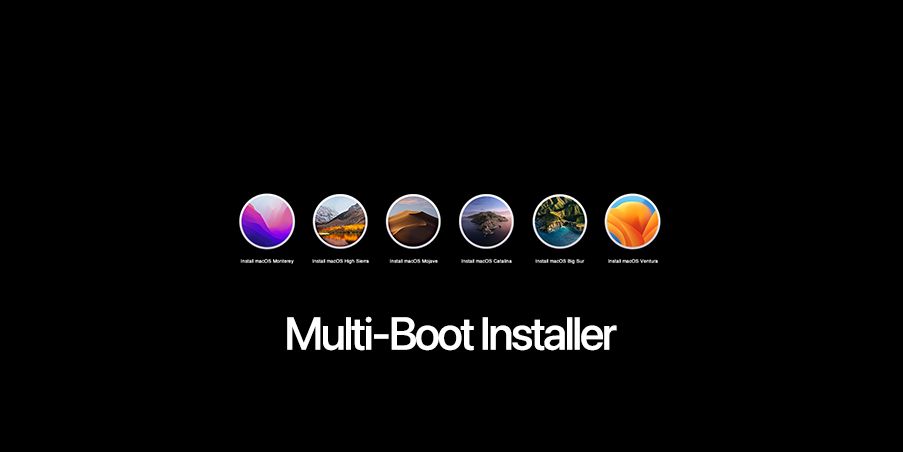
Nguồn đối chiếu lại ngày 29/10/2026: Apple – Tạo trình cài đặt có thể khởi động cho macOS. Ảnh trong bài là minh họa bộ cài, không phải bằng chứng đã thử mọi phiên bản.

THẢO LUẬN
Bình luận & Hỏi đáp
Để lại câu hỏi về nội dung bài viết. Bình luận mới sẽ chờ Diticoms kiểm duyệt trước khi hiển thị.