
Trước khi thêm máy in vào Windows 11, hãy xác định máy in thuộc loại nào:
- Máy in mạng có IP riêng: cắm dây LAN hoặc kết nối Wi-Fi trực tiếp với router/switch. Nên thêm bằng Standard TCP/IP Port.
- Máy in USB được chia sẻ: cắm vào một máy tính chủ. Máy khác kết nối bằng đường dẫn
\\TEN-MAY-CHU\TEN-CHIA-SE.
Hai mô hình này có cách cài và cách sửa lỗi khác nhau. Nếu chọn sai, Windows vẫn có thể nhìn thấy tên máy in nhưng lệnh in bị Offline, treo hàng đợi hoặc phụ thuộc vào một máy chủ đang tắt.
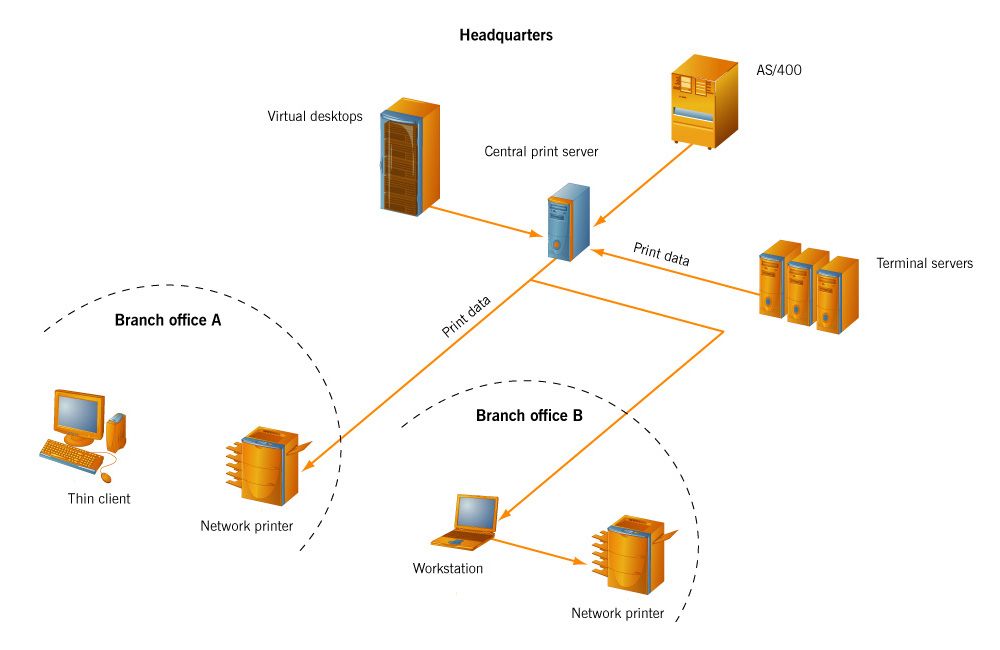
Bước 1: Xác định máy in có IP riêng hay đang chia sẻ qua máy tính
Quan sát phía sau máy in. Nếu có cổng Ethernet hoặc máy in đã kết nối Wi-Fi, thiết bị thường có IP riêng. Bạn có thể in trang Network Configuration từ bảng điều khiển máy in hoặc xem danh sách thiết bị trong router.
Nếu máy in chỉ nối USB với một máy tính, hãy mở Printer properties > Sharing trên máy đó để xem Share name. Ghi lại cả tên máy tính trong Settings > System > About.
| Dữ liệu cần có | Ví dụ |
|---|---|
| IP máy in | 192.168.1.50 |
| Tên máy chủ | PC-KE-TOAN |
| Tên chia sẻ | HP-M404 |
| Đường dẫn chia sẻ | \\PC-KE-TOAN\HP-M404 |
Bước 2: Kiểm tra kết nối trước khi cài driver
Trên máy cần cài, mở Command Prompt và ping IP máy in:
ping 192.168.1.50Thay IP ví dụ bằng IP thật. Nếu nhận được Reply, đường mạng cơ bản đang thông. Nếu Request timed out, thiết bị có thể chặn ping nên chưa thể kết luận mất mạng. Hãy kiểm tra IP, dây mạng, Wi-Fi, VLAN và cổng in được model hỗ trợ trước khi cài lại driver.
Với máy in dùng cổng RAW 9100, PowerShell có thể kiểm tra cổng:
Test-NetConnection 192.168.1.50 -Port 9100TcpTestSucceeded : True cho biết máy tính kết nối được tới cổng in. Kết quả False không khẳng định máy in hỏng; thiết bị có thể dùng giao thức khác hoặc cổng bị chặn. Hãy đối chiếu tài liệu đúng model.
Cách kết nối máy in có IP riêng bằng Standard TCP/IP Port
- Mở Settings > Bluetooth & devices > Printers & scanners.
- Chọn Add device.
- Nếu Windows không tìm thấy đúng máy, chọn Add manually.
- Chọn Add a printer using an IP address or hostname.
- Chọn TCP/IP Device và nhập IP máy in.
- Chọn driver đúng model từ Windows hoặc bộ cài chính thức của nhà sản xuất.
- In Test Page và kiểm tra cổng vừa tạo.
Nếu máy in nhận IP bằng DHCP, nên tạo DHCP reservation trên router hoặc hệ thống DHCP. Không tự đặt một IP tĩnh nằm giữa dải DHCP khi chưa kiểm tra, vì hai thiết bị dùng trùng IP sẽ gây lỗi lúc được lúc không.
Khi nào cần kiểm tra cổng WSD hoặc TCP/IP?
Windows có thể tự thêm máy in bằng cổng WSD. Đây là cơ chế phát hiện và kết nối được Windows hỗ trợ; thấy WSD không đủ để kết luận đó là nguyên nhân lỗi. Nếu máy in thường xuyên Offline, hãy đối chiếu IP hiện tại, khả năng truy cập thiết bị và cổng đang được chọn trong Printer properties > Ports.
Nếu đã xác nhận máy in có IP ổn định và hỗ trợ giao thức in tương ứng, có thể thử Standard TCP/IP Port để đối chiếu. Ghi lại cổng đang dùng, chọn cổng mới rồi in Test Page. Không xóa cổng cũ trước khi cổng mới hoạt động; nếu phép thử không cải thiện, quay lại cấu hình cũ và tiếp tục kiểm tra driver, mạng hoặc thiết bị.
Cách kết nối máy in USB được chia sẻ từ máy tính khác
Thiết lập trên máy chủ
- Đảm bảo máy chủ in Test Page được bằng USB.
- Đặt mạng nội bộ thành Private khi đó là mạng đáng tin cậy.
- Bật Network discovery và File and printer sharing.
- Mở Printer properties > Sharing, chọn Share this printer.
- Đặt Share name ngắn, không dấu và không chứa ký tự đặc biệt khó nhập.
Kết nối trên máy khách
- Nhấn Windows + R.
- Nhập
\\TEN-MAY-CHUrồi nhấn Enter. - Nếu máy in xuất hiện, nhấp đúp để cài.
- Nếu cài tự động thất bại, chọn Add manually và nhập đầy đủ
\\TEN-MAY-CHU\TEN-CHIA-SE.
Máy tính chủ phải bật, kết nối mạng và dịch vụ Print Spooler phải hoạt động thì máy khách mới in được. Nếu máy chủ tắt, việc nhìn thấy shortcut máy in trên máy khách không có nghĩa là đường in còn hoạt động.
Nếu Windows yêu cầu tên người dùng và mật khẩu
Máy khách cần thông tin đăng nhập hợp lệ của máy chủ khi Password protected sharing được bật. Nhập tài khoản theo dạng TEN-MAY-CHU\ten-nguoi-dung cùng mật khẩu của tài khoản đó.
Không nên tắt Password protected sharing hoặc tường lửa cho tất cả loại mạng chỉ để tránh bước đăng nhập. Nếu nhiều nhân viên dùng chung máy in, nên chuẩn hóa tài khoản/quyền hoặc chuyển sang máy in có IP riêng.
Bảng chẩn đoán sau khi kết nối
| Triệu chứng | Kiểm tra | Hướng xử lý |
|---|---|---|
| Không ping được IP máy in | IP, cáp, Wi-Fi, VLAN | Đối chiếu cổng in; nếu thiết bị chặn ping, dùng phép thử phù hợp model. |
| Ping được nhưng cổng 9100 không mở | Giao thức in, firewall, cấu hình thiết bị | Đối chiếu tài liệu model; không mặc định tắt firewall. |
| In được lúc đầu rồi Offline | IP thay đổi, WSD, SNMP | Đối chiếu IP thực tế và cổng đã chọn; thử TCP/IP khi model hỗ trợ, không mặc định WSD là lỗi. |
| Thấy máy chủ nhưng Access denied | Tài khoản và quyền chia sẻ | Dùng credential hợp lệ của máy chủ. |
| Lệnh in nằm trong hàng đợi | Port, driver, Print Spooler | Hủy lệnh bị kẹt của mình trước; phối hợp quản trị trước khi khởi động lại Spooler trên máy dùng chung. |
| Máy chủ in được, máy khách báo 0x0000011B | Cập nhật, RPC, driver | Xem hướng dẫn riêng về lỗi 0x0000011B. |
Kiểm tra SNMP khi máy in báo Offline sai
Một số máy vẫn in được qua IP nhưng Windows báo Offline vì SNMP Status không nhận phản hồi. Trong Printer properties > Ports > Configure Port, ghi lại cấu hình hiện tại rồi thử bỏ SNMP Status Enabled nếu IP và cổng in đã được xác nhận đúng.
Đây là bước xử lý trạng thái, không phải giải pháp cho máy in mất mạng thật. Nếu chưa xác định đúng IP và cổng in thực tế có truy cập được không, thay đổi SNMP chưa đủ xử lý nguyên nhân. Ping không phản hồi riêng lẻ không chứng minh mất kết nối.
Kiểm tra kết quả sau khi cài máy in LAN
- Trong Printer properties, in Print Test Page từ đúng máy tính vừa cài. Sau đó thử file Word/PDF hoặc ứng dụng mà bạn cần dùng. Nếu Test Page in được nhưng chỉ một ứng dụng lỗi, kiểm tra ứng dụng và thiết lập khổ giấy trước.
- Nếu văn phòng dùng chung, thử từ máy khách thứ hai. Với máy in USB chia sẻ, máy chủ cần bật và duy trì kết nối; với máy in có IP riêng, không cần giữ một máy tính khác mở để chuyển lệnh.
- Khi thuận tiện và đã báo người dùng khác, thử lại sau khi máy in ngủ rồi hoạt động hoặc sau khởi động lại. Đối chiếu IP/cổng nếu lỗi tái diễn; không khởi động router của cả văn phòng chỉ để thử một máy in.
- Ghi model, driver, IP hoặc đường dẫn chia sẻ và cổng đã dùng. Hàng đợi cần hoàn tất lệnh, bản in ra đúng máy và không phát sinh bản in trùng.
Lưu ý với hàng đợi dùng chung: hủy lệnh hoặc khởi động lại Print Spooler trên máy chủ có thể ảnh hưởng nhiều máy in/người dùng. Không xóa toàn bộ hàng đợi hay thư mục spool chỉ để thử khi chưa được người phụ trách cho phép.
Những cách không nên làm
- Không bật SMB1 để chia sẻ máy in Windows 10/11.
- Không tắt Windows Firewall lâu dài.
- Không tải driver từ website tổng hợp không rõ nguồn.
- Không sửa Registry RPC trước khi xác định loại kết nối, IP, driver và quyền.
- Không xóa máy in/cổng đang hoạt động trước khi lưu lại cấu hình.
Nếu gặp mã lỗi cụ thể, xem lỗi 0x0000011B khi kết nối máy in chia sẻ hoặc lỗi 0x00000709 trên Windows 11. Trường hợp máy in đã xuất hiện nhưng không nhận lệnh, xem cách kiểm tra IP và cổng máy in mạng.
Nguồn đối chiếu: Microsoft Support về kết nối, Test Page và Print Spooler; tài liệu nhà sản xuất của đúng model máy in vẫn là nguồn quyết định cho cổng và driver.
Nếu đã cài được nhưng trạng thái thường xuyên ngoại tuyến, xem quy trình máy in báo Offline trên Windows, phân biệt USB, IP riêng và máy in chia sẻ trước khi đổi cổng.

THẢO LUẬN
Bình luận & Hỏi đáp
Để lại câu hỏi về nội dung bài viết. Bình luận mới sẽ chờ Diticoms kiểm duyệt trước khi hiển thị.