
Wi-Fi văn phòng chập chờn có thể làm gián đoạn họp trực tuyến, phần mềm kế toán, máy in mạng và truy cập dữ liệu nội bộ. Thay router ngay chưa chắc giải quyết được vì lỗi có thể nằm ở thiết bị người dùng, vị trí lắp đặt, nhiễu sóng, DHCP/DNS hoặc đường truyền của nhà mạng.
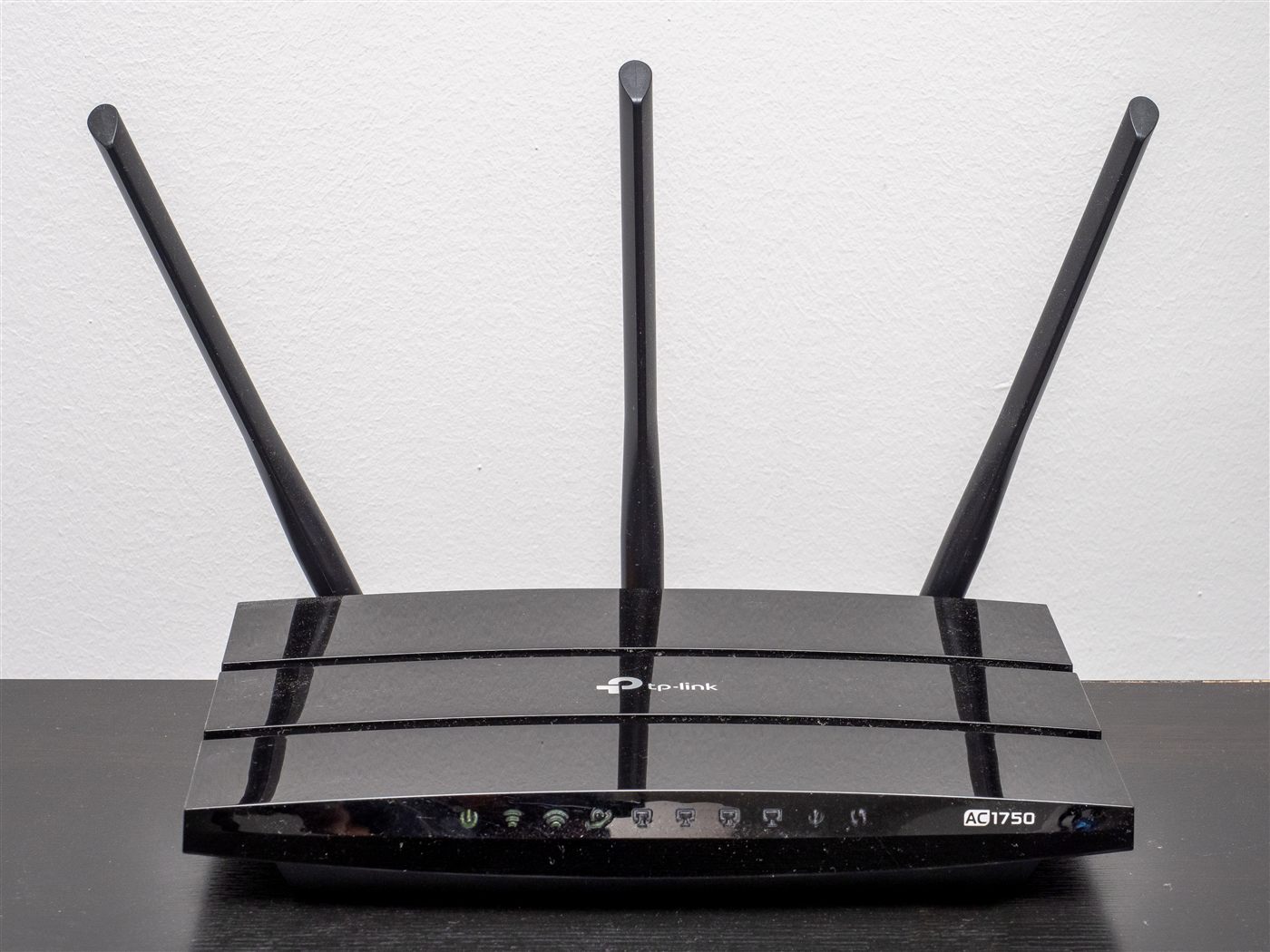
Phân loại lỗi trước khi thay thiết bị
- Chỉ một laptop bị lỗi: kiểm tra card Wi-Fi, driver, chế độ tiết kiệm điện và cấu hình máy.
- Tất cả thiết bị cùng mất Internet: kiểm tra modem, router và đường truyền nhà mạng.
- Chỉ một khu vực yếu: xem lại vị trí access point, vật cản, công suất và vùng phủ.
- Đông người mới chậm: có thể quá tải access point, băng thông hoặc kênh vô tuyến.
- Wi-Fi còn kết nối nhưng không vào mạng: kiểm tra gateway, DHCP, DNS và kết nối WAN.
Các bước kiểm tra nhanh
1. Thử trên nhiều thiết bị và nhiều vị trí
Dùng ít nhất hai thiết bị để thử ở gần và xa access point. Nếu chỉ một máy gặp lỗi, quên mạng rồi kết nối lại, cập nhật Windows và driver từ nhà sản xuất. Nếu nhiều máy cùng lỗi ở một khu vực, đánh dấu vị trí để kiểm tra vùng phủ.
2. So sánh Wi-Fi với cáp mạng
Nếu máy kết nối bằng Ethernet ổn định nhưng Wi-Fi chập chờn, vấn đề nhiều khả năng nằm ở lớp vô tuyến hoặc access point. Nếu cả cáp lẫn Wi-Fi cùng chậm, hãy kiểm tra router, đường truyền Internet hoặc ứng dụng đang chiếm băng thông.
3. Kiểm tra băng tần 2,4 GHz và 5 GHz
2,4 GHz thường phủ xa hơn nhưng dễ nhiễu; 5 GHz có tốc độ tốt hơn ở khoảng cách gần nhưng suy hao mạnh qua tường. Không nên đặt một quy tắc duy nhất cho mọi văn phòng. Cần dựa vào sơ đồ mặt bằng, vật cản và mật độ người dùng.
4. Khởi động lại đúng thứ tự
Nếu cần khởi động lại, tắt modem và router, chờ khoảng 30 giây, bật modem trước và đợi trạng thái ổn định rồi mới bật router/access point. Lưu ý thao tác này làm gián đoạn kết nối của toàn bộ văn phòng, nên chọn thời điểm phù hợp.
Kiểm tra độ trễ và mất gói
Dùng lệnh ping đến gateway nội bộ trước, sau đó mới ping một địa chỉ Internet ổn định. Nếu mất gói ngay đến gateway, tập trung vào Wi-Fi/LAN. Nếu gateway ổn nhưng Internet mất gói, xem xét kết nối WAN hoặc nhà mạng. Một lần đo ngắn chưa đủ; nên đo ở thời điểm người dùng thường gặp lỗi.
Lệnh kiểm tra và cách đọc kết quả
Trên máy Windows đang lỗi, mở Command Prompt và chạy ipconfig. Tìm phần Wireless LAN adapter Wi-Fi đang kết nối; ghi IPv4 Address, Default Gateway và DNS Servers nếu dùng ipconfig /all. Máy có VPN hoặc nhiều adapter cần chọn đúng kết nối đang kiểm tra.
Ví dụ dưới đây dùng gateway 192.168.1.1; hãy thay bằng giá trị thực tế. Hai phép ping chỉ gửi gói kiểm tra, không đổi cấu hình mạng.
ping -n 30 192.168.1.1
ping -n 30 1.1.1.1
nslookup microsoft.com| Kết quả quan sát | Hướng kiểm tra tiếp |
|---|---|
| Gateway mất gói hoặc độ trễ tăng đúng lúc Wi-Fi giật | Thử cùng máy ở gần access point và qua Ethernet; ghi lại chênh lệch để khoanh vùng Wi-Fi/uplink. |
| Gateway ổn, Internet mất gói ở cả dây và Wi-Fi | Kiểm tra tải WAN/router và đối chiếu thêm đích Internet khác; liên hệ nhà mạng kèm giờ xảy ra lỗi. |
| Ping Internet có phản hồi, nslookup timeout | Kiểm tra DNS đang cấp cho máy. DNS nội bộ của công ty không nên đổi sang DNS công cộng tùy tiện. |
| Ping đều ổn nhưng một ứng dụng vẫn chậm | Kiểm tra dịch vụ đó, VPN, proxy và tải máy; ping không đo toàn bộ băng thông hay chất lượng cuộc gọi. |
Ví dụ cách tính: Sent = 30, Received = 27, Lost = 3 nghĩa là mất 10% gói trong lần thử đó. Đây là số minh họa, không phải số đo của Diticoms hoặc kết luận đường truyền nhà mạng bị lỗi. Thiết bị có thể hạn chế ICMP; cần đối chiếu với lỗi ứng dụng và phép thử bằng dây.
Ghi bảng theo thời điểm: vị trí ngồi, tên Wi-Fi, số thiết bị bị ảnh hưởng, mất gói tới gateway, mất gói ra Internet và kết quả Ethernet. Thử lại cùng vị trí sau khi sửa để biết thay đổi có hiệu quả.
Những nguyên nhân hạ tầng thường gặp
- Access point đặt trong tủ, sát kim loại, gần lò vi sóng hoặc góc khuất.
- Nhiều access point dùng cùng kênh và công suất quá cao.
- Router gia đình phải phục vụ quá nhiều thiết bị văn phòng.
- DHCP hết dải địa chỉ hoặc có hai thiết bị cùng cấp DHCP.
- Cáp uplink, switch PoE hoặc adapter nguồn không ổn định.
- Firmware cũ, cấu hình roaming hoặc band steering chưa phù hợp.
Khi nào nên khảo sát lại hệ thống Wi-Fi?
Nên khảo sát khi văn phòng có nhiều phòng, nhiều tầng, hơn một access point hoặc thường xuyên thay đổi chỗ ngồi. Việc khảo sát cần ghi nhận vùng phủ, kênh, mức nhiễu, số người dùng đồng thời và nhu cầu của ứng dụng. Mục tiêu không chỉ là “đủ vạch sóng” mà còn là độ trễ, mất gói và khả năng chuyển vùng ổn định.
Lưu ý khi reset mạng hoặc router
Network Reset trên Windows là bước cuối vì sẽ xóa adapter và đưa nhiều cài đặt mạng về mặc định; phần mềm VPN hoặc switch ảo có thể phải cấu hình lại. Factory reset router còn tác động lớn hơn: có thể mất PPPoE, VLAN, Wi-Fi, DHCP và quy tắc bảo mật. Hãy sao lưu cấu hình và có thông tin nhà mạng trước khi thực hiện.
Diticoms hỗ trợ khảo sát, cấu hình và xử lý hệ thống mạng văn phòng tại TP.HCM. Với lỗi cần xử lý ngay tại chỗ, xem thêm dịch vụ kỹ thuật tận nơi.
Câu hỏi thường gặp
Wi-Fi đầy vạch nhưng Internet vẫn chậm vì sao?
Vạch sóng chỉ phản ánh kết nối vô tuyến tương đối; băng thông, nhiễu, quá tải, DNS và đường truyền Internet vẫn có thể gây chậm.
Có nên dùng chung một tên Wi-Fi cho nhiều access point?
Có thể, nếu các access point được cấu hình kênh, công suất, bảo mật và roaming phù hợp. Chỉ đặt cùng tên không tự tạo ra chuyển vùng tốt.
Đổi DNS có hết chập chờn không?
Đổi DNS chỉ có ích khi lỗi nằm ở phân giải tên miền. Nó không sửa được mất sóng, nhiễu hoặc đường truyền mất gói.
Nguồn tham khảo: Microsoft Support – Fix Wi-Fi connection issues in Windows; Wi-Fi and your home layout.

THẢO LUẬN
Bình luận & Hỏi đáp
Để lại câu hỏi về nội dung bài viết. Bình luận mới sẽ chờ Diticoms kiểm duyệt trước khi hiển thị.