
Khi laptop chạy chậm, cài lại Windows không phải lúc nào cũng là giải pháp đúng. Nếu máy thiếu RAM, dùng ổ cứng HDD chậm hoặc CPU luôn quá tải, cài lại chỉ cải thiện tạm thời. Ngược lại, nâng linh kiện khi nguyên nhân là phần mềm lỗi cũng gây lãng phí. Cách tốt nhất là đo tình trạng máy trước khi quyết định.
Kiểm tra nhanh bằng Task Manager
Nhấn Ctrl + Shift + Esc, mở tab Processes và Performance. Quan sát trong lúc máy chậm, không chỉ khi vừa khởi động.
- CPU gần 100%: xác định ứng dụng hoặc dịch vụ đang chiếm tài nguyên; cũng cần kiểm tra nhiệt độ và tản nhiệt.
- Memory thường xuyên trên 80–90%: cần đối chiếu thêm Available, ứng dụng đang dùng và hiện tượng giật khi chuyển cửa sổ; một tỷ lệ cao đơn lẻ chưa đủ kết luận cần nâng RAM.
- Disk 100% trong thời gian dài: ổ lưu trữ chậm, lỗi hoặc tác vụ nền có thể là nguyên nhân.
- Ổ C gần đầy: Windows thiếu không gian cho cập nhật và file tạm.
Đo cùng một công việc trước và sau khi tối ưu
- Chọn tác vụ có thể lặp lại: mở cùng một file Excel, cùng số tab trình duyệt hoặc khởi động tới màn hình làm việc. Ghi máy đang cắm sạc hay dùng pin.
- Trong Task Manager, sắp xếp CPU, Memory và Disk khi tác vụ chậm. Ghi tên tiến trình đứng đầu; không kết thúc tiến trình hệ thống chỉ vì mức sử dụng cao.
- Ở Performance > Memory, ghi dung lượng RAM và Available. Ở Disk, ghi loại ổ, Active time và thời gian phản hồi nếu giao diện có hiển thị.
- Chỉ thay một yếu tố mỗi lần, chẳng hạn tắt một ứng dụng khởi động không cần thiết. Khởi động lại khi cần rồi lặp cùng tác vụ, tránh so lúc máy rảnh với lúc đang cập nhật.
| Mục ghi nhận | Trước | Sau |
|---|---|---|
| Thời gian mở file/tác vụ đã chọn | Tự đo bằng giây | Lặp cùng file/tác vụ |
| CPU và tiến trình dùng nhiều nhất | Ghi tại lúc máy chậm | Ghi cùng thời điểm của tác vụ |
| RAM Available / Disk active time | Ghi giá trị quan sát | So với trước, kèm hiện tượng giật |
| Nguồn điện và ứng dụng nền | Ghi điều kiện thử | Giữ điều kiện tương đương |
Bảng là mẫu tự ghi, không phải số liệu thử nghiệm hay lời hứa máy sẽ nhanh hơn một tỷ lệ cố định. Nếu chỉ chậm khi mở file trên NAS, thử một bản sao được phép lưu cục bộ và kiểm tra độ ổn định mạng trước khi nâng linh kiện.
Khi nào nên cài lại Windows?
Cài lại phù hợp khi hệ điều hành hỏng, nhiễm phần mềm không mong muốn, lỗi driver kéo dài hoặc máy đã tích lũy quá nhiều ứng dụng và cấu hình khó kiểm soát. Trước khi cài, nên thử cập nhật Windows, quét mã độc, gỡ ứng dụng không dùng, giảm chương trình khởi động và giải phóng dung lượng.
Cài lại không sửa được ổ cứng suy giảm, RAM thiếu, máy quá nhiệt hay pin/nguồn không ổn định. Hãy sao lưu tài liệu, email, dữ liệu trình duyệt và khóa bản quyền phần mềm trước khi xóa hệ điều hành.
Khi nào nên nâng RAM?
Nâng RAM có ích khi máy thường xuyên dùng gần hết bộ nhớ, mở nhiều tab trình duyệt, Excel lớn, phần mềm kế toán, thiết kế hoặc nhiều ứng dụng cùng lúc. Nếu laptop đã có đủ RAM nhưng CPU hoặc ổ đĩa mới là điểm nghẽn, thêm RAM sẽ ít tạo khác biệt.
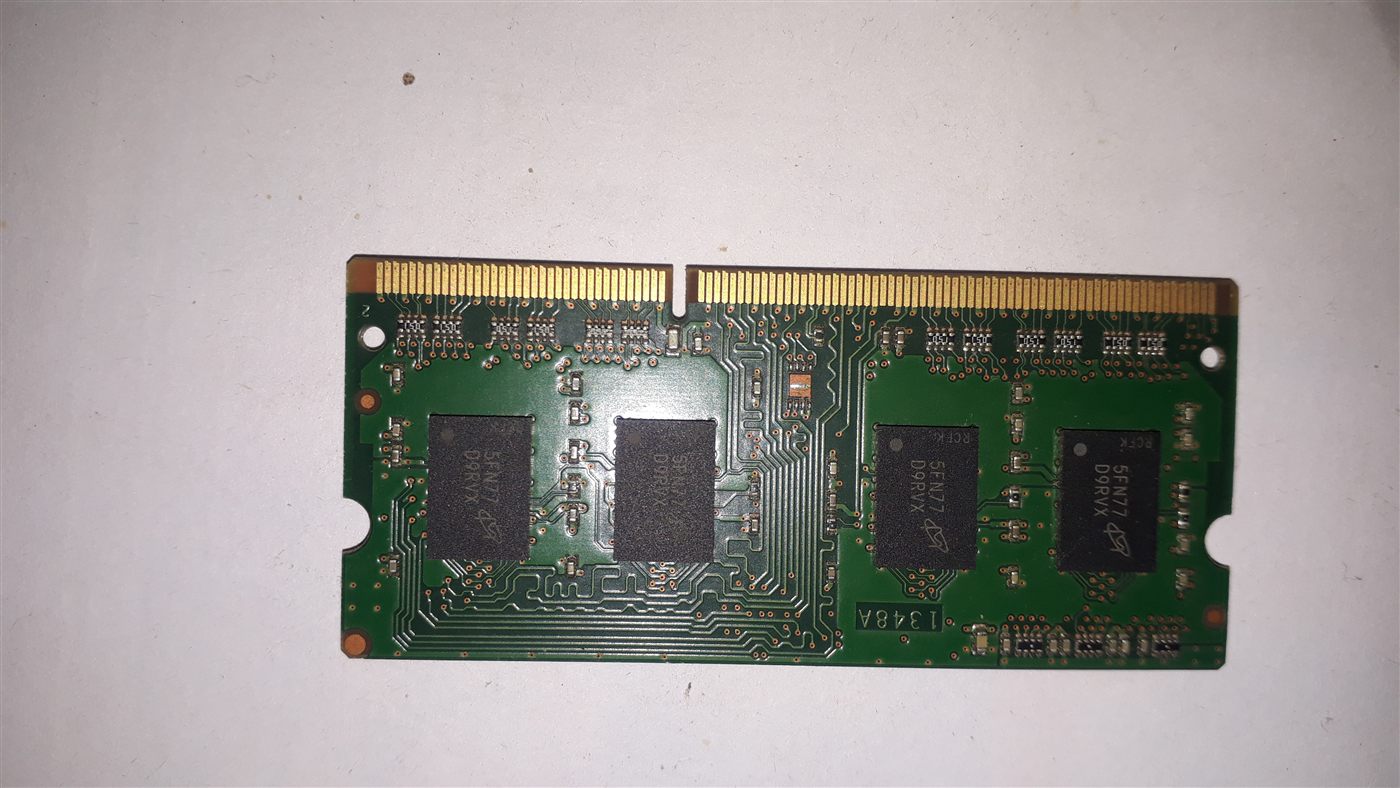
Trước khi mua, cần kiểm tra loại RAM, tốc độ hỗ trợ, số khe, dung lượng tối đa và RAM có hàn trên bo mạch hay không. Hai thanh RAM tương thích có thể tận dụng chế độ kênh đôi trên nhiều dòng máy.
Khi nào nên nâng SSD?
Nếu máy còn dùng HDD, chuyển sang SSD thường cải thiện rõ thời gian khởi động, mở ứng dụng và phản hồi hệ thống. Với máy đã dùng SSD, cần kiểm tra tình trạng sức khỏe, dung lượng trống và chuẩn giao tiếp trước khi thay. SSD NVMe không phải máy nào cũng hỗ trợ, và tốc độ công bố không phải lúc nào cũng thể hiện đầy đủ trong công việc thực tế.
Kiểm tra sức khỏe ổ và nhiệt độ bằng công cụ đúng model
Dùng chẩn đoán phần cứng hoặc tiện ích lưu trữ chính hãng của laptop/SSD để xem cảnh báo SMART và chạy phép thử được hãng hỗ trợ. Cảnh báo ổ, lỗi đọc hoặc máy treo khi sao chép dữ liệu cần được ưu tiên sao lưu trước; trạng thái “Good” không loại trừ mọi lỗi. Không chạy benchmark ghi liên tục trên ổ đang có dấu hiệu hỏng.
Với nhiệt độ, đối chiếu cảm biến và giới hạn theo CPU/model. Quạt ồn hoặc một mức nhiệt đơn lẻ chưa chứng minh cần vệ sinh; hãy xem tốc độ CPU có giảm khi tải và tác vụ có chậm đúng lúc đó không. Không chặn quạt hay tự tháo máy còn bảo hành để thử.
Bảng chọn giải pháp theo dấu hiệu
| Dấu hiệu | Ưu tiên kiểm tra | Giải pháp thường phù hợp |
|---|---|---|
| Máy chậm sau khi cài phần mềm lạ | Ứng dụng nền, mã độc | Dọn phần mềm, quét bảo mật; chỉ cài lại khi cần |
| Mở nhiều tab là giật, Memory cao | Dung lượng RAM | Nâng RAM nếu máy hỗ trợ |
| Khởi động và mở file rất lâu, Disk 100% | Ổ lưu trữ | Kiểm tra sức khỏe ổ; cân nhắc SSD |
| Quạt kêu lớn, CPU giảm tốc | Nhiệt độ, tản nhiệt | Vệ sinh và kiểm tra hệ thống làm mát |
| Ổ C gần đầy | Dữ liệu và file tạm | Giải phóng hoặc mở rộng dung lượng |
Quy trình tối ưu ít rủi ro
- Sao lưu dữ liệu quan trọng.
- Đo CPU, RAM, Disk và dung lượng trống.
- Cập nhật Windows và phần mềm bảo mật.
- Loại bỏ ứng dụng khởi động không cần thiết.
- Kiểm tra sức khỏe ổ lưu trữ và nhiệt độ.
- Chỉ cài lại hoặc nâng cấp khi đã xác định điểm nghẽn.
Nếu bạn cần kiểm tra trước khi mua linh kiện, Diticoms có thể kiểm tra laptop tận nơi. Trường hợp hệ điều hành và ứng dụng cần chuẩn hóa, xem thêm dịch vụ cài đặt phần mềm máy tính.
Câu hỏi thường gặp
Nâng RAM hay SSD giúp máy nhanh hơn?
SSD cải thiện truy xuất và khởi động; RAM giúp khi máy thiếu bộ nhớ và phải dùng bộ nhớ ảo. Cần xem chỉ số thực tế để chọn đúng.
Cài lại Windows có mất dữ liệu không?
Có thể mất dữ liệu nếu chọn sai phân vùng hoặc xóa ổ. Luôn sao lưu trước khi thực hiện.
Laptop mới vẫn chậm có nên nâng cấp?
Chưa nên vội. Hãy kiểm tra cập nhật, phần mềm nền, chế độ nguồn và nhiệt độ trước; việc tự nâng cấp cũng có thể ảnh hưởng bảo hành.
Nguồn tham khảo: Microsoft Support – Tips to improve PC performance in Windows; All about computer memory.

THẢO LUẬN
Bình luận & Hỏi đáp
Để lại câu hỏi về nội dung bài viết. Bình luận mới sẽ chờ Diticoms kiểm duyệt trước khi hiển thị.