
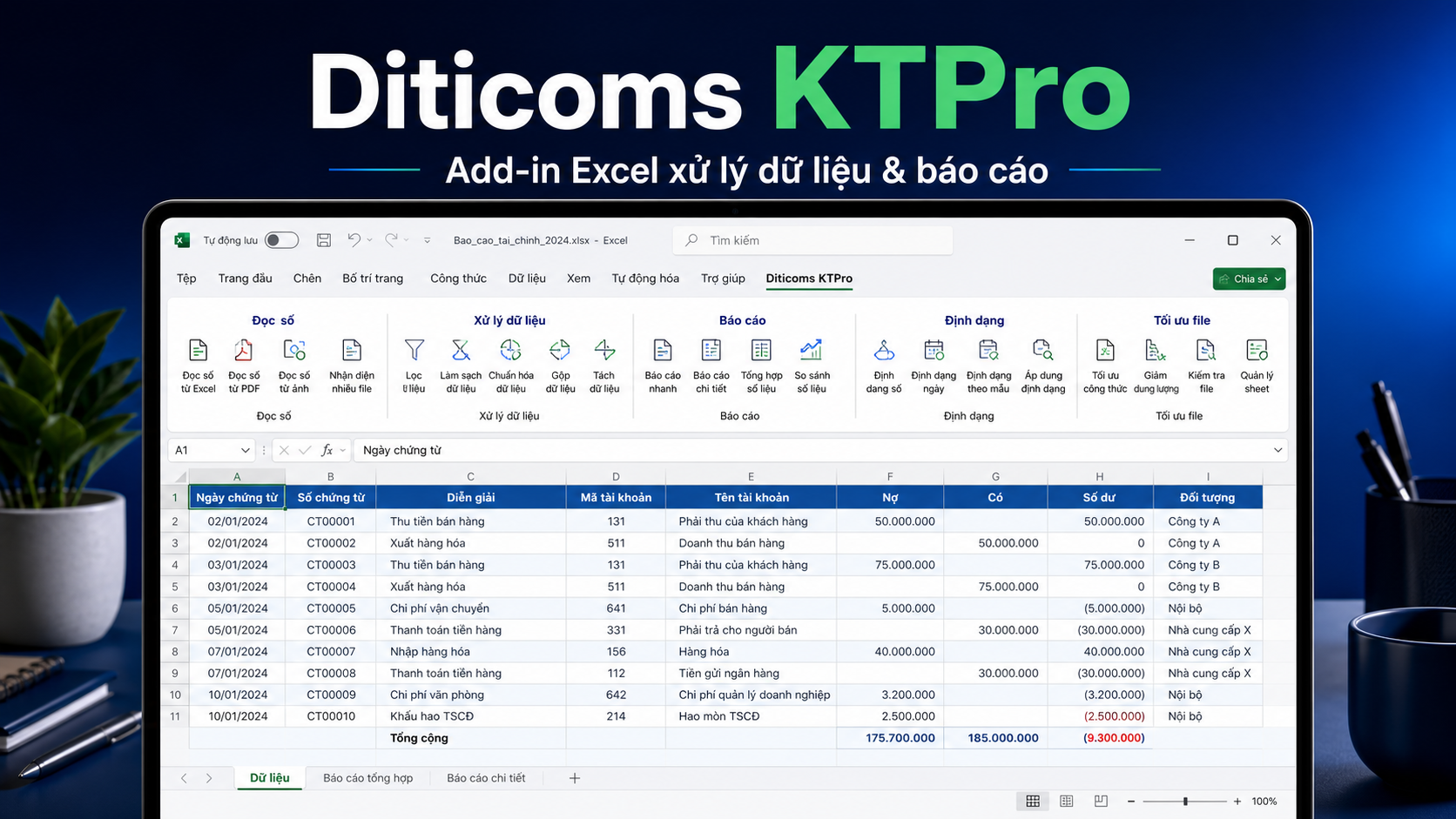
Diticoms KTPro là Add-in dành cho Microsoft Excel, hỗ trợ các công việc lặp lại khi nhập liệu, lập báo cáo và chuẩn hóa bảng tính. Công cụ phù hợp với kế toán, hành chính, chủ doanh nghiệp và người thường xuyên làm việc với file Excel nhiều sheet.
→ Tải Diticoms KTPro tại Google Drive
Add-in Excel xử lý dữ liệu: Diticoms KTPro hỗ trợ những gì?
Sau khi cài đặt, Add-in thêm một tab riêng trên Ribbon Excel để người dùng thao tác trực tiếp trên vùng dữ liệu đang chọn. Các nhóm tính năng tập trung vào đọc số, làm sạch dữ liệu, báo cáo và định dạng.
Đọc số tiền thành chữ Việt Nam và tiếng Anh
Add-in cung cấp hàm =VND() để chuyển số thành chữ tiếng Việt và =EN() cho cách đọc tiếng Anh. Tính năng hữu ích khi lập phiếu chi, hợp đồng, đề nghị thanh toán hoặc chứng từ nội bộ.
Chuyển dữ liệu chữ thành số
Hàm =SO() nhận diện nhiều định dạng số, dấu phân cách và cách ghi đơn vị phổ biến. Công cụ tạo công thức ở cột liền kề để người dùng kiểm tra kết quả trước khi dán giá trị vào dữ liệu chính.
Làm sạch và chuẩn hóa bảng tính
- Xóa khoảng trắng thừa trong ô dữ liệu.
- Xóa các dòng hoàn toàn trống trong vùng được chọn.
- Chuẩn hóa ngày theo định dạng
dd/mm/yyyy. - Chuyển chữ in hoa hoặc chữ thường.
- Bỏ gộp ô và điền lại giá trị cho toàn bộ vùng đã gộp.
Gộp báo cáo và tạo mục lục sheet
Với file có nhiều sheet cùng cấu trúc, chức năng gộp dữ liệu hỗ trợ đưa dữ liệu về một sheet tổng hợp. Add-in cũng có thể tạo mục lục kèm liên kết nhanh đến từng sheet, thuận tiện cho file báo cáo nhiều trang.
Định dạng nhanh cho báo cáo
Người dùng có thể áp dụng định dạng kế toán, tô dòng xen kẽ để dễ đọc và đồng bộ hiển thị trong vùng dữ liệu. Đây là các thao tác nhỏ nhưng giúp giảm thời gian làm báo cáo thủ công.
Tối ưu và dọn file Excel: nên dùng thận trọng
Chức năng Tối ưu & Dọn file hỗ trợ xử lý vùng dữ liệu dư, đối tượng ẩn, Name lỗi, cache Pivot và style rác. Vì có thể thay đổi định dạng hoặc xóa đối tượng không cần thiết, bạn nên lưu một bản sao file trước khi chạy, đặc biệt với báo cáo quan trọng.
Hướng dẫn cài đặt Add-in
- Tải file Diticoms_KTPro.7z từ Google Drive và giải nén.
- Mở Excel → File → Options → Add-ins.
- Ở mục Manage: Excel Add-ins, chọn Go → Browse.
- Chọn tệp Diticoms_KTPro.xlam, sau đó bật dấu chọn để kích hoạt.
- Mở tab Diticoms KTPro trên Ribbon để sử dụng.
Đã thêm XLAM nhưng Excel vẫn chặn macro
Theo Microsoft Learn, add-in Excel tải từ Internet có thể mang dấu Mark of the Web. Với tệp đã xác minh nguồn, đóng Excel rồi kiểm tra Properties > General > Unblock trên tệp XLAM trước khi mở lại. Nếu máy công ty có chính sách chặn, nhờ IT xét duyệt. Không bật Enable all macros để chạy add-in.
Lưu ý khi sử dụng macro
Đây là Add-in VBA nên cần sử dụng Microsoft Excel bản desktop và cho phép macro từ nguồn tin cậy. Cần kiểm tra đúng phiên bản và phạm vi hoạt động của tệp nhận được; nội dung bài này không thay thế việc kiểm tra mã hoặc chữ ký của Add-in. Tuy nhiên, hãy luôn sao lưu file trước khi thực hiện thao tác xóa, gộp sheet hoặc dọn tối ưu.
Diticoms KTPro là lựa chọn gọn nhẹ để giảm thao tác lặp trong Excel, đặc biệt với bảng dữ liệu kế toán và báo cáo nội bộ có cấu trúc rõ ràng.
Tải Diticoms KTPro tại Google Drive →
Khi nào nên dùng Add-in Excel xử lý dữ liệu?
Công cụ phù hợp khi bạn thường xuyên phải làm sạch dữ liệu, định dạng báo cáo hoặc lặp lại các thao tác trên nhiều bảng tính. Trước khi cài đặt, nên sao lưu tệp quan trọng và kiểm tra phiên bản Office đang dùng.
Xem thêm các bài chia sẻ công nghệ của Diticoms để tham khảo quy trình sử dụng phần mềm an toàn.
Thử trên bảng mẫu trước khi dùng với báo cáo thật
Ví dụ dưới đây là bộ dữ liệu minh họa để tự đối chiếu, chưa phải kết quả đo của một phiên bản KTPro. Tạo workbook thử riêng, không dùng ngay trên dữ liệu kế toán đang chốt.
| Dữ liệu thử | Thao tác cần thử | Điều kiện chấp nhận |
|---|---|---|
| Ô A2 chứa số 100000 | Nhập =VND(A2) ở ô khác theo hàm được giới thiệu |
Cách đọc số/đơn vị phù hợp mẫu chứng từ; kiểm tra thêm số 0, âm và phần thập phân. |
| Ô chứa chuỗi số có dấu phân cách | Thử =SO(A2) trên bản sao |
Giá trị số khớp số tiền dự kiến với thiết lập dấu chấm/phẩy đang dùng. |
| Mã nhân viên 00123 | Giữ ô ở dạng Text; không đưa vào thao tác đổi số hàng loạt | Mã giữ đủ số 0 đầu; mã định danh không phải số tiền. |
| Ngày 03/04/2026 | Đối chiếu quy ước ngày/tháng với nguồn nhập | Phân biệt 3 tháng 4 với 4 tháng 3 trước khi đổi định dạng. |
| Hai sheet cùng tên cột | Gộp trên workbook sao chép | Đối chiếu tổng dòng, tiêu đề lặp, công thức và tổng tiền trước/sau. |
Nếu Add-in không xuất hiện hoặc công thức báo lỗi
- Không có tab KTPro: kiểm tra Add-in đã được tích chọn, đường dẫn tệp còn tồn tại và đúng bản Excel desktop. Excel trên trình duyệt không chạy Add-in VBA theo quy trình này.
- Báo #NAME?: kiểm tra Add-in đã nạp và tên hàm đúng. Lỗi tên không chứng minh workbook bị hỏng.
- Macro bị chặn: kiểm tra nguồn tệp, chính sách công ty và thông tin phát hành; nhờ quản trị viên xử lý đúng chính sách, không bật Enable all macros hoặc tắt bảo vệ toàn bộ Office.
- Dọn file làm sai định dạng/công thức: đóng bản thử không lưu hoặc phục hồi bản sao; xác định thao tác gây thay đổi trước khi chạy lại.
Trước khi bàn giao, lưu workbook, mở lại và kiểm tra công thức trên máy sẽ nhận báo cáo. Người nhận có thể cần Add-in tương thích để tính lại hàm riêng. Xem quy trình hỗ trợ cài phần mềm nếu cần kiểm tra cấu hình.

THẢO LUẬN
Bình luận & Hỏi đáp
Để lại câu hỏi về nội dung bài viết. Bình luận mới sẽ chờ Diticoms kiểm duyệt trước khi hiển thị.