
Cách đưa biểu tượng This PC ra desktop khi Windows 11 chưa active là một mẹo nhỏ nhưng rất hữu ích khi bạn vừa cài máy, chưa kịp mua bản quyền Windows và không muốn dùng bản Windows lậu. Máy vẫn có thể sử dụng bình thường, chỉ một vài tuỳ chọn cá nhân hoá bị hạn chế nên nhiều người không thấy nơi bật biểu tượng This PC ngoài màn hình.
Bài viết này hướng dẫn mở nhanh đúng cửa sổ thiết lập bằng lệnh desk.cpl,,5. Cách làm không kích hoạt lậu, không chỉnh Registry và không cần cài thêm phần mềm.
Windows 11 chưa kích hoạt có dùng được không?
Có. Windows 11 chưa active vẫn cho phép dùng các chức năng cơ bản như duyệt web, học tập, làm việc, cài ứng dụng và quản lý tệp. Microsoft sẽ hiển thị nhắc nhở kích hoạt và có thể giới hạn một số phần trong mục Cá nhân hoá, chẳng hạn hình nền, màu giao diện hoặc chủ đề.
Nếu chưa có điều kiện mua bản quyền, lựa chọn an toàn là tiếp tục dùng bản Windows chính thống chưa kích hoạt và mua license hợp lệ khi phù hợp. Không nên tải bản kích hoạt sẵn, công cụ crack hoặc KMS không rõ nguồn gốc vì chúng có thể mang theo mã độc, làm lỗi cập nhật hoặc gây rủi ro cho dữ liệu cá nhân.
Vì sao không kéo được This PC ra desktop?
This PC là biểu tượng hệ thống, không phải một ứng dụng thông thường để kéo thả. Trên Windows 11, biểu tượng này được bật trong cửa sổ Desktop Icon Settings. Khi phần Cá nhân hoá bị hạn chế do Windows chưa active, đường đi qua Settings có thể không thuận tiện; lệnh bên dưới sẽ mở thẳng cửa sổ cần thiết.
Cách tạo biểu tượng This PC ra Desktop bằng lệnh desk.cpl,,5
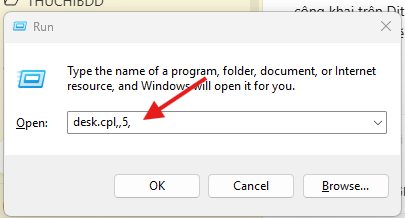
desk.cpl,,5- Mở hộp thoại Run: nhấn tổ hợp Windows + R. Bạn cũng có thể tìm từ khoá Run trong Start menu và mở ứng dụng này.
- Nhập lệnh: gõ chính xác
desk.cpl,,5, gồm hai dấu phẩy liền nhau và không thêm khoảng trắng. - Nhấn Enter: Windows sẽ mở cửa sổ Desktop Icon Settings.
- Bật This PC: tích chọn ô Computer (trên một số máy hiển thị là This PC).
- Lưu thay đổi: bấm Apply, sau đó bấm OK. Biểu tượng This PC sẽ xuất hiện ngoài Desktop ngay lập tức.
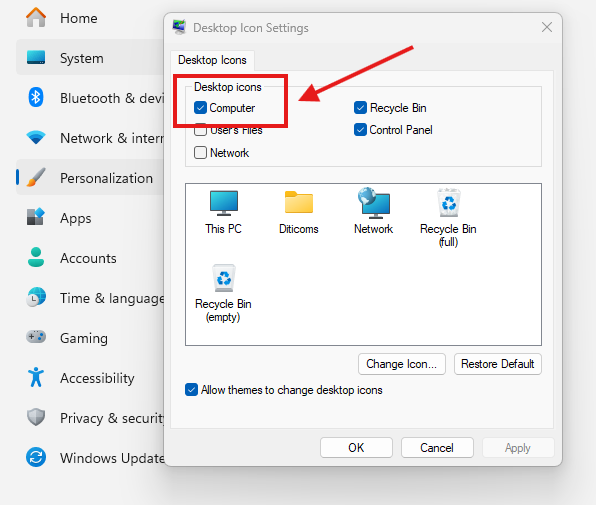
desk.cpl,,5 để mở Desktop Icon Settings, sau đó tích chọn Computer.Lệnh này có kích hoạt Windows không?
Không. desk.cpl,,5 chỉ là lệnh mở nhanh trang cài đặt biểu tượng desktop của Windows. Nó không thay đổi trạng thái kích hoạt, không can thiệp bản quyền và không tải thêm bất kỳ tệp nào.
Nếu lệnh không mở được thì làm sao?
- Kiểm tra lại hai dấu phẩy trong
desk.cpl,,5. - Thử mở Start menu, gõ Desktop icon settings rồi chọn kết quả cùng tên.
- Nếu bạn đang dùng tài khoản bị giới hạn quyền, hãy đăng nhập tài khoản quản trị viên hoặc nhờ người quản lý máy hỗ trợ.
- Khởi động lại máy nếu cửa sổ Settings không phản hồi; không cần cài công cụ kích hoạt để xử lý vấn đề này.
Mẹo dùng This PC thuận tiện hơn
Sau khi biểu tượng xuất hiện, bạn có thể nhấp phải vào This PC để quản lý ổ đĩa, kiểm tra dung lượng còn trống, mở Device Manager hoặc xem thông tin cơ bản của máy. Nếu cần một biểu tượng truy cập nhanh khác, hãy ghim File Explorer vào thanh tác vụ thay vì tải phần mềm tạo shortcut không rõ nguồn gốc.
Với các vấn đề hiển thị trên Windows, bạn có thể xem thêm bài cách chỉnh UltraViewer trên màn hình 2K. Khám phá thêm các hướng dẫn tại Kiến thức & Chia sẻ.
Câu hỏi thường gặp
Windows chưa active có hiện được This PC ngoài Desktop không?
Có. Biểu tượng This PC vẫn có thể bật bằng Desktop Icon Settings; việc chưa kích hoạt không phải lý do để cài Windows lậu hoặc dùng công cụ crack.
Desk.cpl,,5 có an toàn không?
Có. Đây là lệnh mở thiết lập có sẵn trong Windows, không yêu cầu tải file, không chỉnh Registry và không can thiệp vào cơ chế bản quyền.
Không thấy ô Computer thì sao?
Hãy đảm bảo bạn đang ở cửa sổ Desktop Icon Settings. Thông thường ô cần chọn có tên Computer; sau khi Apply và OK, tên hiển thị ngoài Desktop sẽ là This PC.
Nếu máy có lỗi Windows, không hiển thị desktop hoặc cần hỗ trợ cài đặt phần mềm chính thống, hãy liên hệ Diticoms để được kiểm tra theo tình trạng thực tế.

THẢO LUẬN
Bình luận & Hỏi đáp
Để lại câu hỏi về nội dung bài viết. Bình luận mới sẽ chờ Diticoms kiểm duyệt trước khi hiển thị.