
Máy tính không lên nguồn có thể xuất phát từ ổ cắm, dây điện, bộ sạc, pin, bộ nguồn hoặc linh kiện bên trong. Điều quan trọng là phân biệt “không có điện” với “máy có chạy nhưng không lên hình”. Hai tình huống này có cách kiểm tra hoàn toàn khác nhau.
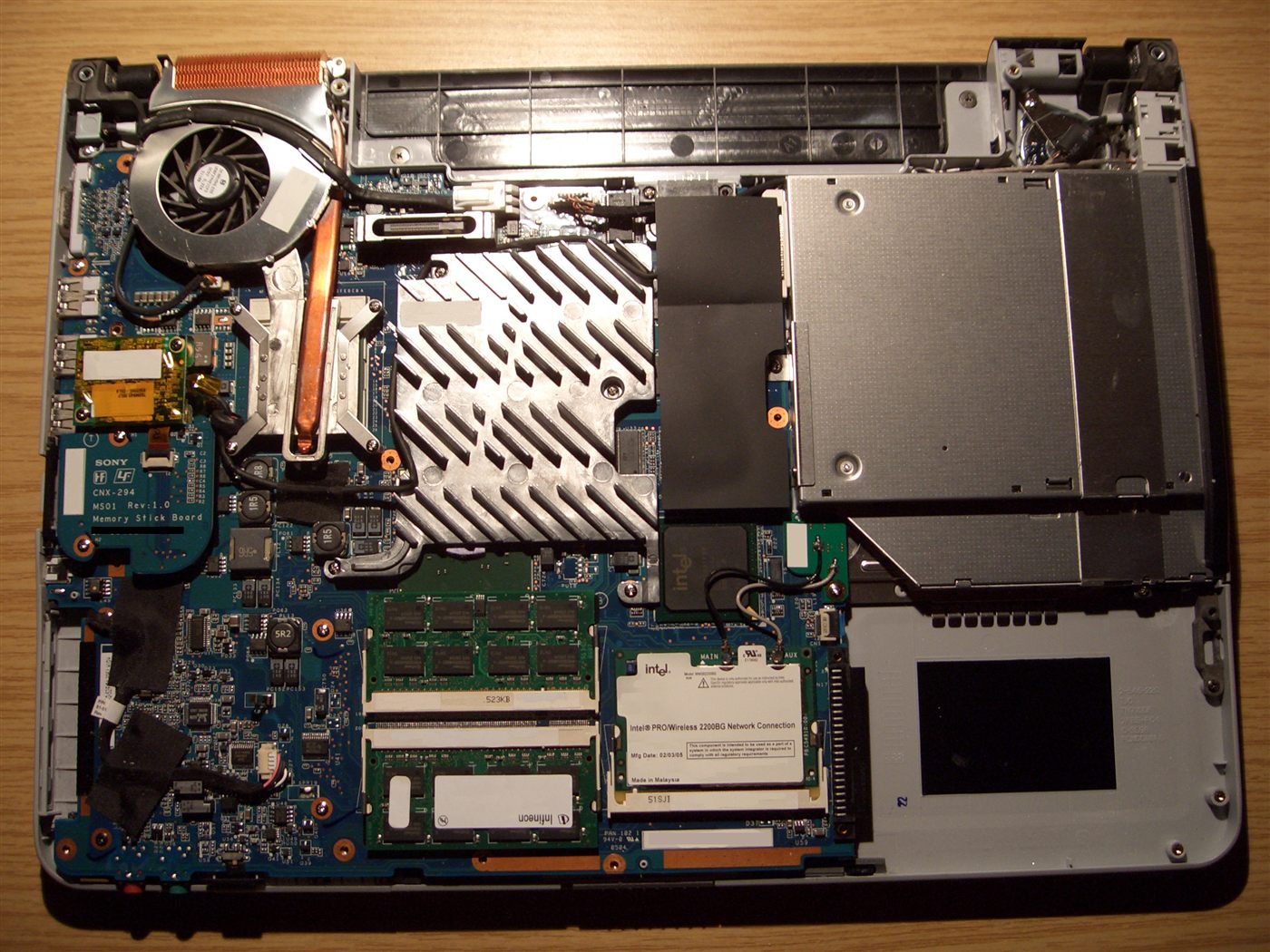
Trước tiên: máy không nguồn hay không lên màn hình?
Nhấn nút nguồn và quan sát trong khoảng 10 giây:
- Không đèn, không quạt, không âm thanh: ưu tiên kiểm tra nguồn điện, sạc, pin và nút nguồn.
- Có đèn hoặc quạt nhưng màn hình đen: có thể liên quan đến màn hình, RAM, card đồ họa hoặc quá trình khởi động.
- Bật lên rồi tắt ngay: có thể do nguồn không ổn định, quá nhiệt, chạm mạch hoặc linh kiện lỗi.
Nếu đã thấy logo hãng nhưng máy không vào Windows, chuyển sang kiểm tra khởi động và ổ lưu trữ; đây không còn là tình huống hoàn toàn mất nguồn. Dell phân biệt No Power, No POST, No Boot và No Video. Mã đèn hoặc tiếng bíp cần tra theo đúng model, không dùng bảng mã của một dòng máy khác.
Các bước người dùng có thể tự kiểm tra an toàn
1. Kiểm tra ổ cắm và dây nguồn
Thử ổ cắm bằng một thiết bị khác đang hoạt động. Với máy bàn, kiểm tra dây nguồn đã cắm chắc ở cả ổ điện và bộ nguồn; công tắc phía sau bộ nguồn phải ở vị trí bật. Với laptop, quan sát đèn trên adapter nếu có. Không dùng dây bị nứt, cháy xém hoặc đầu cắm lỏng.
2. Tháo thiết bị ngoại vi
Rút USB, ổ cứng ngoài, máy in, hub, thẻ nhớ và các phụ kiện không cần thiết rồi thử bật lại. Một thiết bị ngoại vi bị chập hoặc làm quá tải cổng có thể khiến máy khởi động bất thường.
3. Xả điện tồn
Tắt nguồn, rút sạc hoặc dây điện. Với laptop có pin tháo rời, tháo pin. Thực hiện quy trình power reset đúng tài liệu model của hãng; thời gian giữ nút và cách xử lý pin liền khác nhau giữa các máy. Với pin liền, không tự mở máy để ngắt pin chỉ để thử. Sau khi hoàn tất, chỉ kết nối bộ sạc tương thích hoặc dây nguồn và kiểm tra lại. Không thực hiện nếu máy vừa bị vào nước, có mùi khét hoặc đang nóng bất thường.
4. Kiểm tra bộ sạc phù hợp
Sạc USB-C phải hỗ trợ đúng công suất và chuẩn sạc của laptop; củ sạc điện thoại có thể làm máy báo sạc nhưng không đủ công suất để bật. Không thử một adapter khác nếu không chắc điện áp, đầu cắm và cực tính tương thích.
5. Với máy bàn, kiểm tra tín hiệu cơ bản
Nếu thùng máy có đèn mainboard nhưng nút nguồn không phản hồi, lỗi có thể ở nút nguồn, dây front-panel hoặc bo mạch. Nếu quạt quay nhưng màn hình không có tín hiệu, kiểm tra dây màn hình và chọn đúng ngõ vào trước khi kết luận máy mất nguồn.
Bảng ghi nhận đèn, quạt và bộ sạc
| Quan sát | Phép thử bên ngoài | Khi nào dừng |
|---|---|---|
| Laptop không có đèn sạc | Thử ổ điện đã biết hoạt động, cắm trực tiếp sạc đúng model, bỏ hub/dock. | Sạc/đầu cắm nóng bất thường, cháy xém hoặc không chắc thông số tương thích. |
| Đèn adapter tắt khi cắm vào laptop | Rút adapter khỏi máy và ghi lại hiện tượng. | Không cắm đi cắm lại; cần kiểm tra cổng nguồn và mạch bên trong. |
| Có đèn và quạt nhưng màn hình đen | Kiểm tra màn hình, dây và ngõ vào; ghi mã nháy đèn/tiếng bíp nếu có. | Không gọi đây là mất nguồn; tra mã chẩn đoán theo hãng trước khi thay linh kiện. |
| PC không phản hồi dù ổ cắm hoạt động | Kiểm tra dây và công tắc I/O của nguồn; không chỉnh công tắc điện áp nếu có. | Không mở bộ nguồn hoặc chập chân để thử; chuyển kiểm tra chuyên môn. |
Tháo phụ kiện một lượt rồi thử lại một lần theo tài liệu model. Nếu máy bật được, cắm lại từng phụ kiện để xác định lỗi có tái diễn với thiết bị nào. Nếu máy vừa vào nước hoặc pin phồng, bỏ qua toàn bộ thử cấp nguồn và ngắt nguồn khi có thể làm an toàn.
Những việc không nên tự làm
- Không mở vỏ bộ nguồn máy bàn; bên trong có điện áp nguy hiểm ngay cả khi đã rút điện.
- Không dùng dây nối tắt để kích nguồn nếu không có thiết bị và chuyên môn.
- Không tiếp tục bật thử khi có mùi khét, tia lửa, tiếng nổ nhỏ hoặc dấu hiệu vào nước.
- Không tháo linh kiện khi thiết bị còn bảo hành hoặc pin laptop bị phồng.
Khi nào cần ưu tiên dữ liệu?
Nếu máy chứa dữ liệu quan trọng và từng tắt đột ngột, khởi động chập chờn hoặc ổ lưu trữ phát tiếng lạ, không nên bật đi bật lại nhiều lần. Việc sửa nguồn và cứu dữ liệu là hai mục tiêu khác nhau; hãy báo trước tình trạng dữ liệu để kỹ thuật viên chọn quy trình ít rủi ro.
Thông tin nên chuẩn bị khi gọi kỹ thuật
Hãy ghi lại model máy, thời điểm phát sinh lỗi, máy có từng rơi/va đập/vào nước hay không, đèn nào sáng, quạt có quay và đã thử nguồn điện nào. Những chi tiết này giúp khoanh vùng nhanh hơn và tránh thay linh kiện theo phỏng đoán.
Diticoms cung cấp dịch vụ sửa máy tính tận nơi tại TP.HCM. Nếu ưu tiên lớn nhất là dữ liệu trên ổ cứng, hãy tham khảo dịch vụ cứu dữ liệu trước khi cài đặt hoặc thay ổ.
Câu hỏi thường gặp
Máy không lên nguồn có chắc là hỏng bộ nguồn không?
Không. Ổ cắm, dây nguồn, adapter, pin, nút nguồn, bo mạch và thiết bị ngoại vi đều có thể tạo triệu chứng tương tự.
Quạt quay nhưng màn hình đen có phải mất nguồn?
Không hẳn. Máy đã nhận điện nhưng có thể lỗi hiển thị, RAM hoặc quá trình khởi động.
Có nên bật thử nhiều lần?
Không nên nếu có mùi khét, nóng bất thường, vào nước hoặc dữ liệu quan trọng. Hãy ngắt điện và kiểm tra chuyên môn.

THẢO LUẬN
Bình luận & Hỏi đáp
Để lại câu hỏi về nội dung bài viết. Bình luận mới sẽ chờ Diticoms kiểm duyệt trước khi hiển thị.