
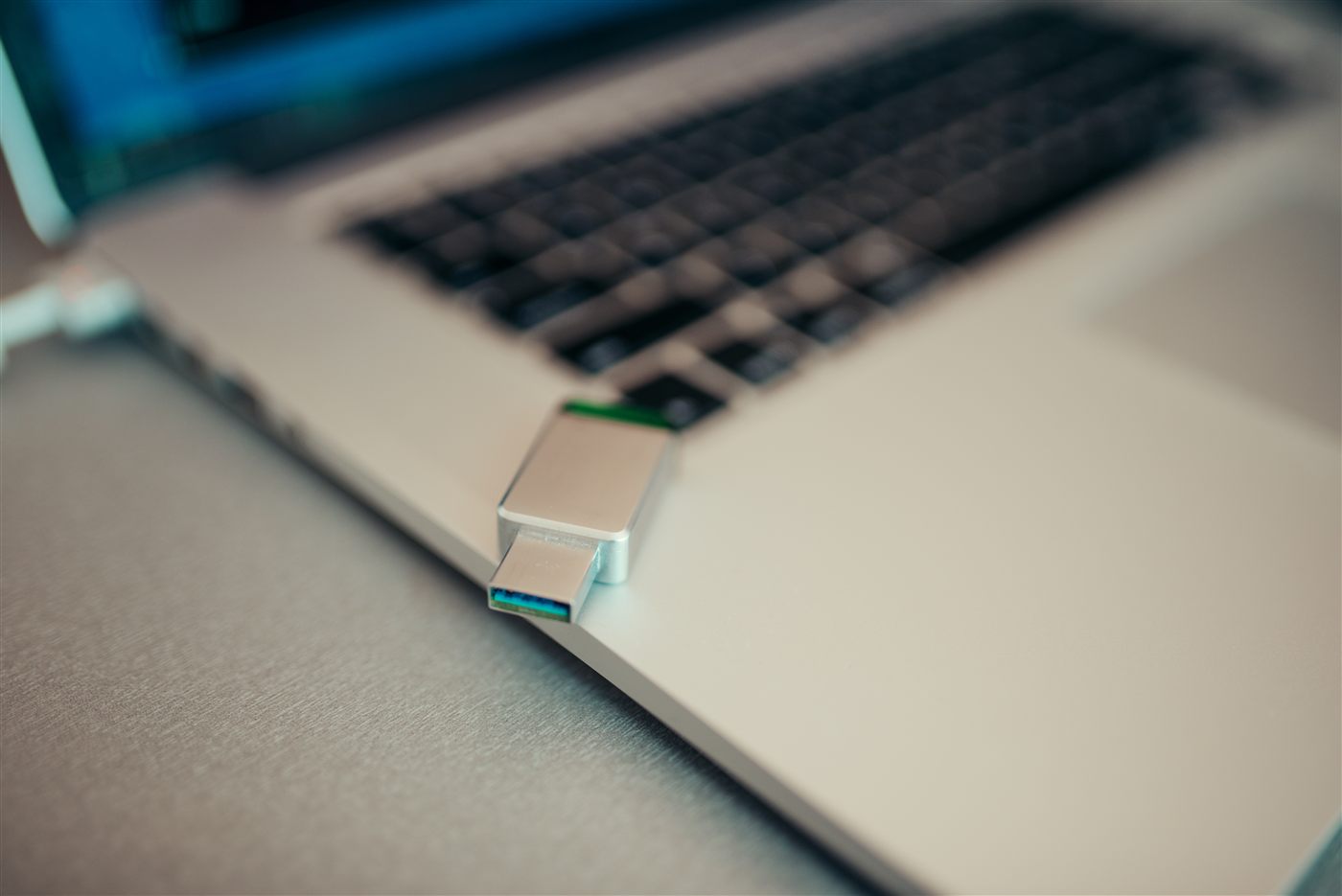
MacBook không nhận USB cài macOS có thể do USB chưa được tạo đúng, bộ cài không đầy đủ, định dạng ổ sai, cổng kết nối không ổn định hoặc máy đang chặn khởi động từ thiết bị ngoài. Trước khi xóa USB và làm lại từ đầu, nên xác định máy không nhìn thấy USB trong Finder, Disk Utility hay chỉ không thấy USB ở màn hình khởi động.
Phân biệt ba tình huống thường gặp
- Finder không hiện USB: có thể chỉ do tùy chọn hiển thị, nhưng cũng có thể liên quan đến cổng hoặc USB.
- Disk Utility không thấy USB: ưu tiên kiểm tra phần cứng, cáp chuyển và cổng kết nối.
- macOS thấy USB nhưng Startup Manager không hiện bộ cài: kiểm tra cách tạo bộ cài, phiên bản tương thích và chính sách khởi động ngoài.
Cách kiểm tra USB trước khi tạo lại
1. Mở Disk Utility và bật Show All Devices
Mở Disk Utility, chọn View > Show All Devices. Nếu thiết bị vật lý xuất hiện nhưng phân vùng không gắn kết, có thể thử Mount. Nếu không thấy thiết bị, đổi cổng, tháo hub trung gian và thử trực tiếp. Với MacBook chỉ có USB-C, nên dùng bộ chuyển đổi ổn định và đủ nguồn.
2. Kiểm tra dung lượng và định dạng
Theo Apple, USB 32 GB đủ cho các bộ cài macOS hiện hành; 16 GB có thể đủ với nhiều phiên bản cũ. Khi tạo bộ cài bằng lệnh createinstallmedia, USB sẽ bị xóa. Hãy sao lưu dữ liệu trước và chuẩn bị ổ ở định dạng Mac OS Extended (Journaled) khi làm theo quy trình của Apple.
3. Xác nhận bộ cài nằm trong thư mục Applications
Tệp cài đầy đủ phải nằm trong thư mục Applications và có tên dạng “Install macOS …”. Một tệp dung lượng nhỏ dùng để tải tiếp qua Internet không phải lúc nào cũng tạo được USB khởi động. Nên tải bộ cài từ App Store, Software Update hoặc Terminal theo liên kết chính thức của Apple.
4. Tạo bộ cài bằng đúng lệnh cho phiên bản macOS
Lệnh createinstallmedia khác nhau theo tên bộ cài. Hãy sao chép đúng lệnh từ trang hỗ trợ Apple, thay MyVolume bằng tên USB nếu cần và nhập mật khẩu quản trị. Chờ Terminal báo hoàn tất rồi tháo USB đúng cách; không rút USB khi đang ghi dữ liệu.
Cách mở USB cài đặt khi khởi động
Máy Mac dùng Apple silicon
Tắt máy hoàn toàn. Nhấn và giữ nút nguồn cho đến khi hiện cửa sổ tùy chọn khởi động, sau đó chọn bộ cài. Máy cần kết nối Internet vì trình cài đặt có thể kiểm tra firmware và thông tin tương thích.
Máy Mac dùng Intel
Cắm USB, bật máy và giữ phím Option (Alt) để mở Startup Manager. Nếu máy có chip bảo mật Apple T2 và không cho khởi động ngoài, cần kiểm tra Startup Security Utility trong macOS Recovery. Chỉ thay đổi thiết lập này khi hiểu rõ tác động bảo mật và nên khôi phục cấu hình phù hợp sau khi cài đặt.
Vì sao USB vẫn không xuất hiện?
- Bộ cài không tương thích với đời máy.
- USB lỗi bộ nhớ hoặc bị ngắt trong quá trình tạo.
- Cổng USB, hub hoặc đầu chuyển hoạt động không ổn định.
- Máy đang chặn thiết bị khởi động ngoài.
- Bộ cài bị đổi tên, nằm sai thư mục hoặc tải chưa hoàn chỉnh.
Trước khi cài lại macOS
Cài lại hệ điều hành có thể ảnh hưởng dữ liệu nếu chọn sai ổ hoặc xóa phân vùng. Hãy sao lưu bằng Time Machine hoặc chép dữ liệu quan trọng sang ổ khác. Nếu máy đang lỗi ổ lưu trữ, phát tiếng bất thường hoặc không đọc được dữ liệu, ưu tiên cứu dữ liệu trước khi tiếp tục.
Bạn có thể xem quy trình đầy đủ tại hướng dẫn tạo USB cài macOS. Nếu cần kiểm tra tương thích, sao lưu và cài đặt tận nơi, tham khảo dịch vụ cài đặt MacBook của Diticoms.
Câu hỏi thường gặp
Tạo USB trên Windows rồi cài cho Mac có được không?
Có các công cụ bên thứ ba, nhưng quy trình chính thức và ổn định nhất của Apple sử dụng máy Mac cùng ứng dụng cài macOS đầy đủ.
USB 16 GB có đủ không?
Có thể đủ cho một số bản macOS cũ. Với các bộ cài hiện hành, USB 32 GB là lựa chọn an toàn hơn.
Có cần Internet khi dùng USB cài macOS?
Nên có. Máy Mac có thể cần Internet để lấy firmware và thông tin riêng cho từng dòng máy.
Nguồn tham khảo: Apple Support – How to download and install macOS; Create a bootable installer for macOS.
Đối chiếu đúng bước bị lỗi
| Bị lỗi ở đâu? | Việc cần xác nhận |
|---|---|
| Finder không hiện USB | Mở Disk Utility, chọn View > Show All Devices. Nếu thấy thiết bị vật lý, kiểm tra volume và tùy chọn hiển thị ổ ngoài của Finder trước khi xóa ổ. |
| Disk Utility không thấy thiết bị vật lý | Thử cổng trực tiếp, bỏ hub, kiểm tra USB trên máy khác. Không tạo lại bộ cài khi máy chưa nhận phần cứng. |
| USB có trong macOS nhưng không có ở màn hình khởi động | Xác nhận đã tạo bộ cài bằng createinstallmedia, phiên bản macOS tương thích và cách vào Startup Options đúng loại Mac. |
| Thấy bộ cài nhưng báo không tương thích | Đối chiếu model Mac với danh sách hỗ trợ của phiên bản macOS. Không đổi định dạng ổ để xử lý lỗi tương thích. |
Apple silicon: tắt máy rồi giữ nút nguồn đến khi hiện tùy chọn khởi động. Intel: giữ Option khi bật máy. Chỉ với Mac Intel có chip T2, kiểm tra quyền khởi động từ thiết bị ngoài trong Startup Security Utility nếu cần; không hạ toàn bộ bảo mật hoặc tắt SIP theo hướng dẫn không liên quan. Bộ cài khởi động vẫn có thể cần Internet để lấy thông tin riêng cho model.
Đối chiếu tài liệu chính thức: Apple: tạo và sử dụng trình cài đặt có thể khởi động. Trước khi chạy lệnh có --volume, sao lưu USB và kiểm tra đúng tên ổ: quá trình tạo bộ cài xóa nội dung ổ đích.

THẢO LUẬN
Bình luận & Hỏi đáp
Để lại câu hỏi về nội dung bài viết. Bình luận mới sẽ chờ Diticoms kiểm duyệt trước khi hiển thị.