
Tải ứng dụng Sửa máy tính Diticoms chính thức trên Google Play và App Store. Với ứng dụng Sửa máy tính Diticoms, bạn có thể gửi yêu cầu hỗ trợ kỹ thuật, theo dõi tiến độ xử lý, xem lịch sử sửa chữa và trao đổi với Diticoms ngay trên điện thoại.
Máy tính gặp lỗi, máy in không hoạt động, mạng Internet chập chờn hoặc camera cần kiểm tra? Bạn có thể bắt đầu từ nhóm dịch vụ phù hợp trong ứng dụng. Diticoms cung cấp dịch vụ kỹ thuật tận nơi tại TP.HCM, tiếp nhận rõ ràng và báo giá trước khi thực hiện.
Tải ứng dụng Sửa máy tính Diticoms cho Android và iOS
Chọn nút tương ứng với thiết bị của bạn để mở trang tải chính thức:
Tên ứng dụng trên cả hai cửa hàng: Sửa máy tính Diticoms. Hãy kiểm tra tên ứng dụng và nhà phát triển Diticoms Việt Nam trước khi cài đặt.
Bạn có thể làm gì trong ứng dụng?
- Gửi yêu cầu hỗ trợ: tạo yêu cầu sửa chữa và chọn địa chỉ phục vụ.
- Theo dõi công việc: xem trạng thái xử lý, lịch sử sửa chữa và thông tin dịch vụ.
- Nhận thông báo: cập nhật về lịch hẹn và tiến độ xử lý.
- Trao đổi với Diticoms: sử dụng mục chat để liên hệ bộ phận chăm sóc khách hàng.
- Tra cứu và quản lý: xem bảng giá dịch vụ, cập nhật thông tin tài khoản.
Trang chủ có các nhóm Sửa PC / MacBook, Mạng/Internet, Camera/CCTV và Máy in, cùng các mục danh sách kỹ thuật viên, lịch sử sửa chữa, bảng giá và tài khoản.
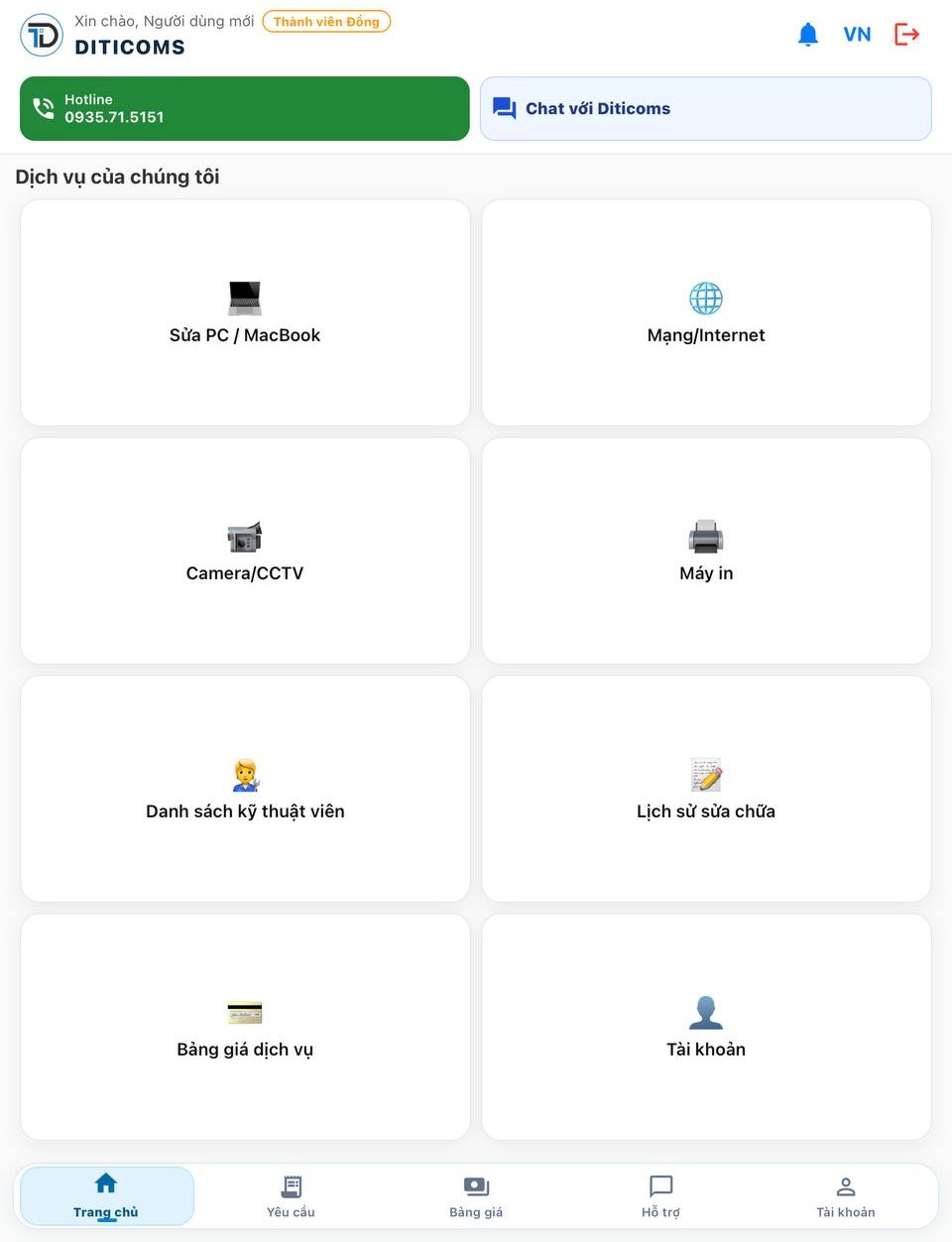
Cách cài đặt trên Android và iPhone/iPad
Trên điện thoại Android
- Nhấn nút Google Play trong bài viết để mở CH Play.
- Kiểm tra đúng ứng dụng Sửa máy tính Diticoms, sau đó chọn Cài đặt.
- Chờ cài đặt hoàn tất rồi chọn Mở để bắt đầu.
Trên iPhone hoặc iPad
- Nhấn nút App Store trong bài viết để mở trang ứng dụng tại App Store Việt Nam.
- Chọn Nhận hoặc biểu tượng tải xuống và xác nhận theo hướng dẫn của thiết bị.
- Khi tải xong, chọn Mở. Bạn cũng có thể mở ứng dụng từ màn hình chính.
Nếu cửa hàng báo thiết bị không tương thích hoặc ứng dụng chưa khả dụng ở khu vực của bạn, hãy kiểm tra phần yêu cầu hệ thống và quốc gia/vùng của tài khoản cửa hàng. Cần trợ giúp, liên hệ Diticoms theo số bên dưới.
Đăng nhập hoặc tạo tài khoản
Tại màn hình chào, bạn có thể đăng nhập bằng email hoặc số điện thoại và mật khẩu. Các lựa chọn đăng nhập Google hoặc Apple được hiển thị tùy nền tảng và phiên bản ứng dụng.
- Đã có tài khoản: nhập thông tin đăng nhập hoặc chọn phương thức bạn đã dùng trước đó.
- Chưa có tài khoản: chọn “Chưa có tài khoản? Tạo ngay” và hoàn tất các bước được hướng dẫn trên màn hình.
- Quên mật khẩu: chọn “Quên mật khẩu?” để thực hiện khôi phục. Nếu số điện thoại đã được đăng ký, hãy đăng nhập hoặc khôi phục tài khoản cũ.
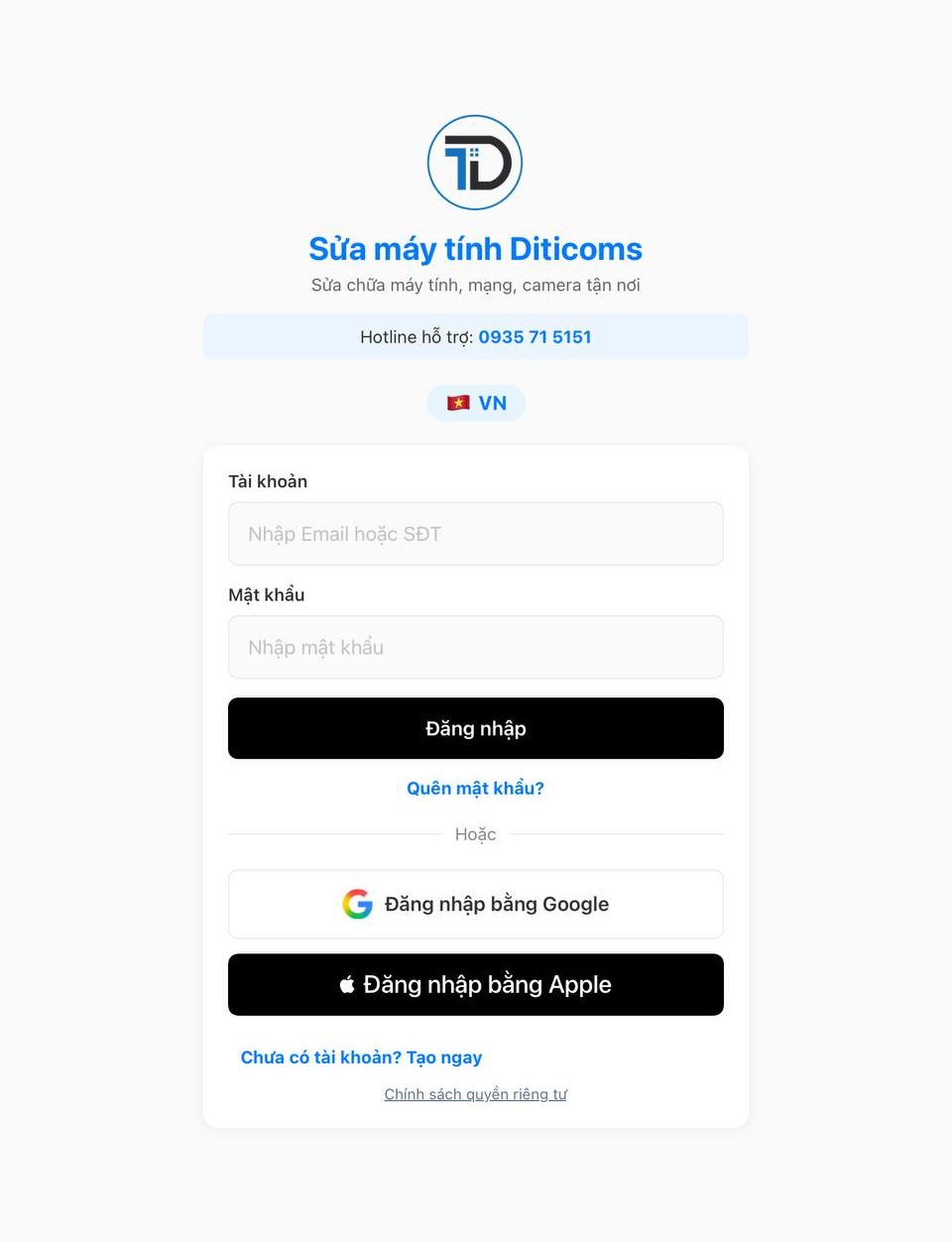
Gửi yêu cầu sửa chữa và theo dõi xử lý
- Chọn nhu cầu: từ Trang chủ, mở nhóm dịch vụ phù hợp hoặc vào mục Yêu cầu.
- Cung cấp thông tin: làm theo biểu mẫu trong ứng dụng, mô tả lỗi đang gặp và chọn địa chỉ phục vụ. Mô tả rõ hiện tượng giúp Diticoms tiếp nhận yêu cầu thuận tiện hơn.
- Theo dõi sau khi gửi: xem trạng thái trong mục yêu cầu; tra cứu các lần sử dụng dịch vụ ở Lịch sử sửa chữa.
- Trao đổi khi cần: chọn Chat với Diticoms hoặc mục Hỗ trợ để liên hệ. Bạn cũng có thể gọi hotline hiển thị trong ứng dụng.
Bạn có thể xem trước Bảng giá dịch vụ để tham khảo. Với từng trường hợp cụ thể, hãy trao đổi và xác nhận phương án, chi phí trước khi thực hiện. Thông tin dịch vụ cũng có tại trang sửa máy tính, laptop và dịch vụ máy tính Diticoms.
Kiểm tra thông tin tài khoản
Vào mục Tài khoản để kiểm tra tên khách hàng, số điện thoại và địa chỉ. Cập nhật thông tin cần thiết theo hướng dẫn rồi chọn Lưu thông tin. Ứng dụng cũng có mục gửi yêu cầu xóa tài khoản khi bạn có nhu cầu.
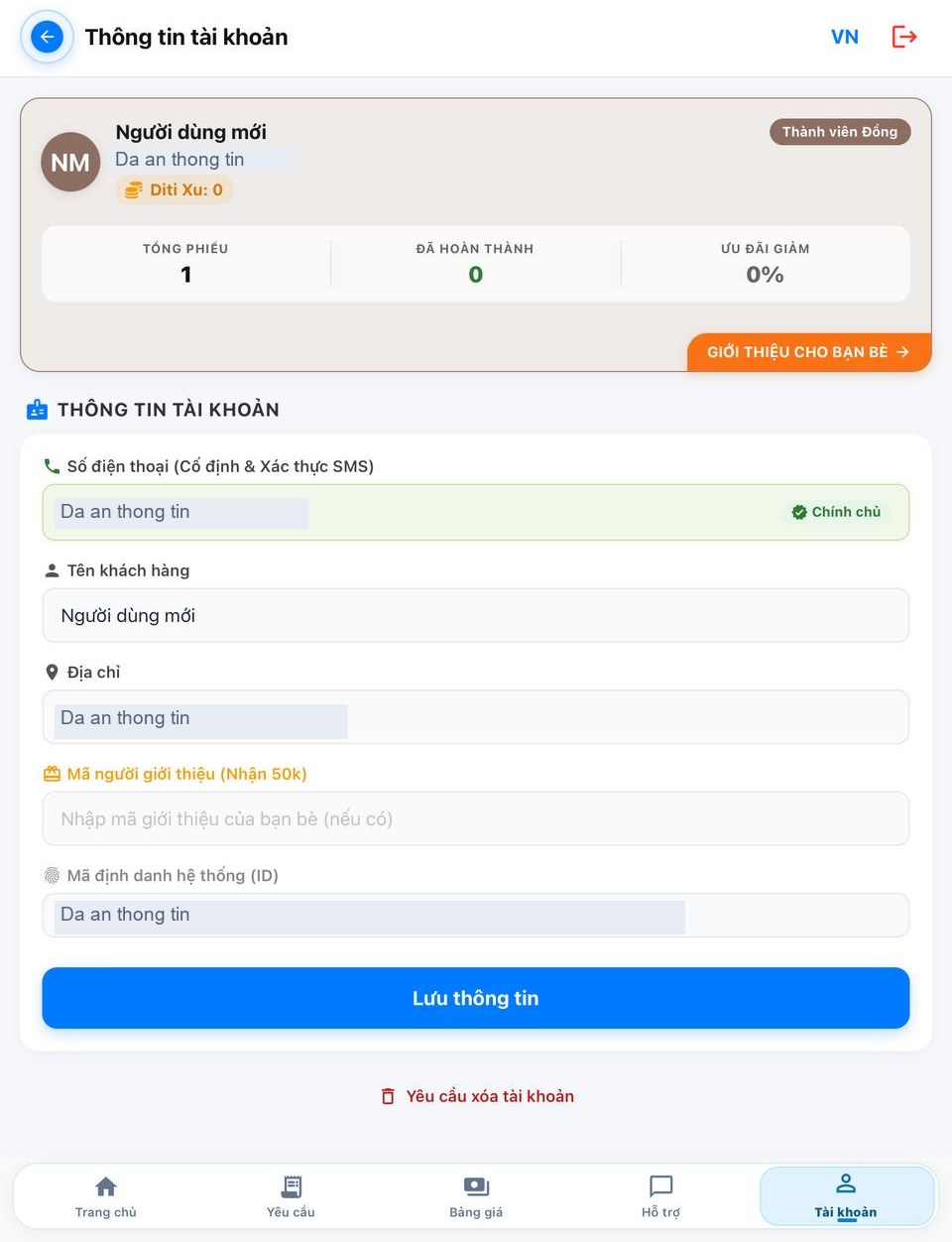
Ảnh minh họa do Diticoms cung cấp. Bố cục và lựa chọn hiển thị có thể thay đổi theo thiết bị hoặc phiên bản. Bạn có thể đọc chính sách quyền riêng tư của ứng dụng trước khi sử dụng.
Cài Diticoms để tiện liên hệ khi cần hỗ trợ
Tải ứng dụng phù hợp với thiết bị, đăng nhập và chọn dịch vụ bạn cần. Nếu cần hỗ trợ cài đặt, đăng nhập hoặc tiếp nhận yêu cầu kỹ thuật tại TP.HCM, gọi 0935 71 5151.

THẢO LUẬN
Bình luận & Hỏi đáp
Để lại câu hỏi về nội dung bài viết. Bình luận mới sẽ chờ Diticoms kiểm duyệt trước khi hiển thị.