
Chỉnh UltraViewer trên màn hình 2K là cách khắc phục tình trạng cửa sổ phần mềm quá nhỏ, chữ khó đọc hoặc một số nút điều khiển không hiển thị đầy đủ khi Windows đang sử dụng độ phân giải cao. Nguyên nhân thường không nằm ở độ phân giải của màn hình mà ở cơ chế co giãn giao diện High DPI của Windows.
Hướng dẫn dưới đây áp dụng cho UltraViewer trên Windows 10 và Windows 11. Bạn chỉ thay đổi thuộc tính hiển thị của riêng UltraViewer, không cần hạ độ phân giải toàn bộ màn hình và không ảnh hưởng đến các phần mềm khác.
Khi nào cần điều chỉnh High DPI cho UltraViewer?
Bạn nên thử cấu hình này khi gặp một trong các dấu hiệu sau:
- Cửa sổ UltraViewer bị thu nhỏ trên màn hình 2K hoặc 4K.
- Chữ, mã ID, mật khẩu hoặc nút điều khiển quá nhỏ.
- Một phần giao diện bị cắt, khó thao tác hoặc không vừa cửa sổ.
- Kích thước UltraViewer không đồng đều so với các ứng dụng Windows khác.
Trước khi thực hiện, hãy đóng UltraViewer hoàn toàn. Nếu chương trình vẫn đang chạy ở khay hệ thống, nhấp chuột phải vào biểu tượng UltraViewer và chọn thoát.
Bước 1: Mở cài đặt tương thích High DPI của UltraViewer
- Tìm biểu tượng UltraViewer trên Desktop hoặc trong thư mục cài đặt.
- Nhấp chuột phải vào biểu tượng và chọn Properties.
- Chuyển sang thẻ Compatibility.
- Chọn Change high DPI settings.
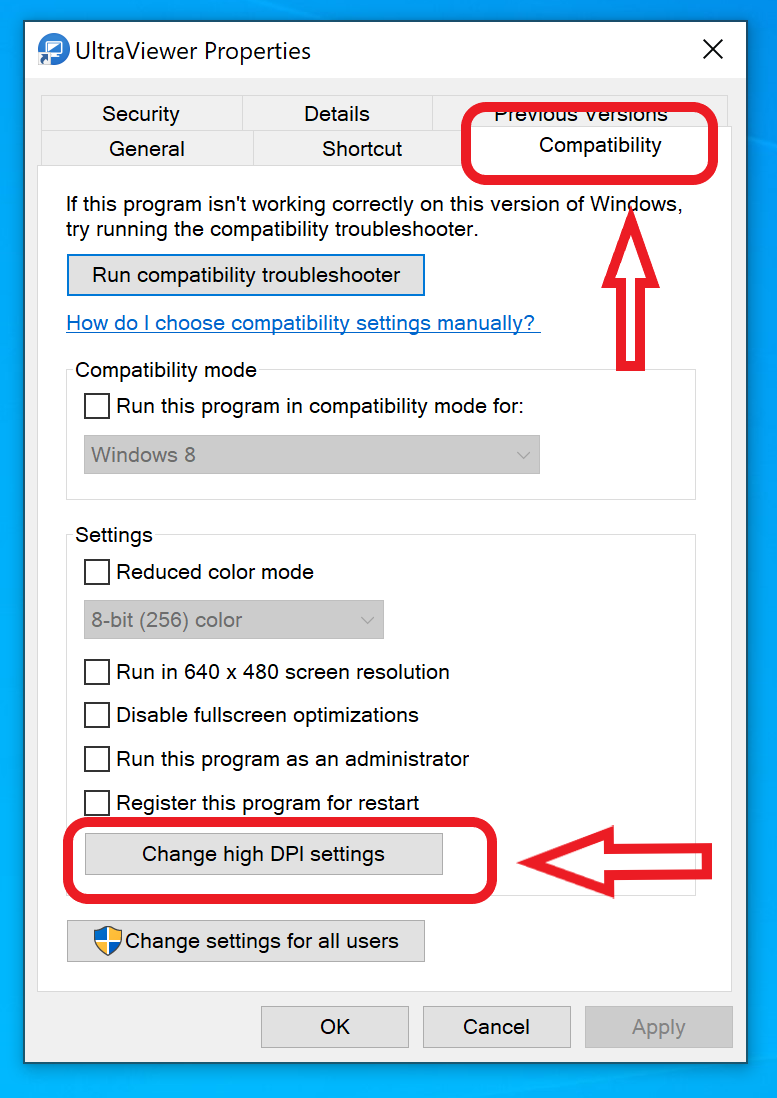
Nếu bạn nhấp chuột phải vào biểu tượng được ghim trên thanh Taskbar mà không thấy Properties, hãy tìm UltraViewer trong Start Menu, chọn mở vị trí tệp rồi thao tác trên shortcut hoặc tệp chương trình.
Bước 2: Chọn System trong High DPI scaling override
- Trong cửa sổ High DPI Settings, tìm phần High DPI scaling override.
- Tích vào ô Override high DPI scaling behavior.
- Mở danh sách Scaling performed by và chọn System.
- Nhấn OK, tiếp tục nhấn Apply và OK ở cửa sổ Properties.
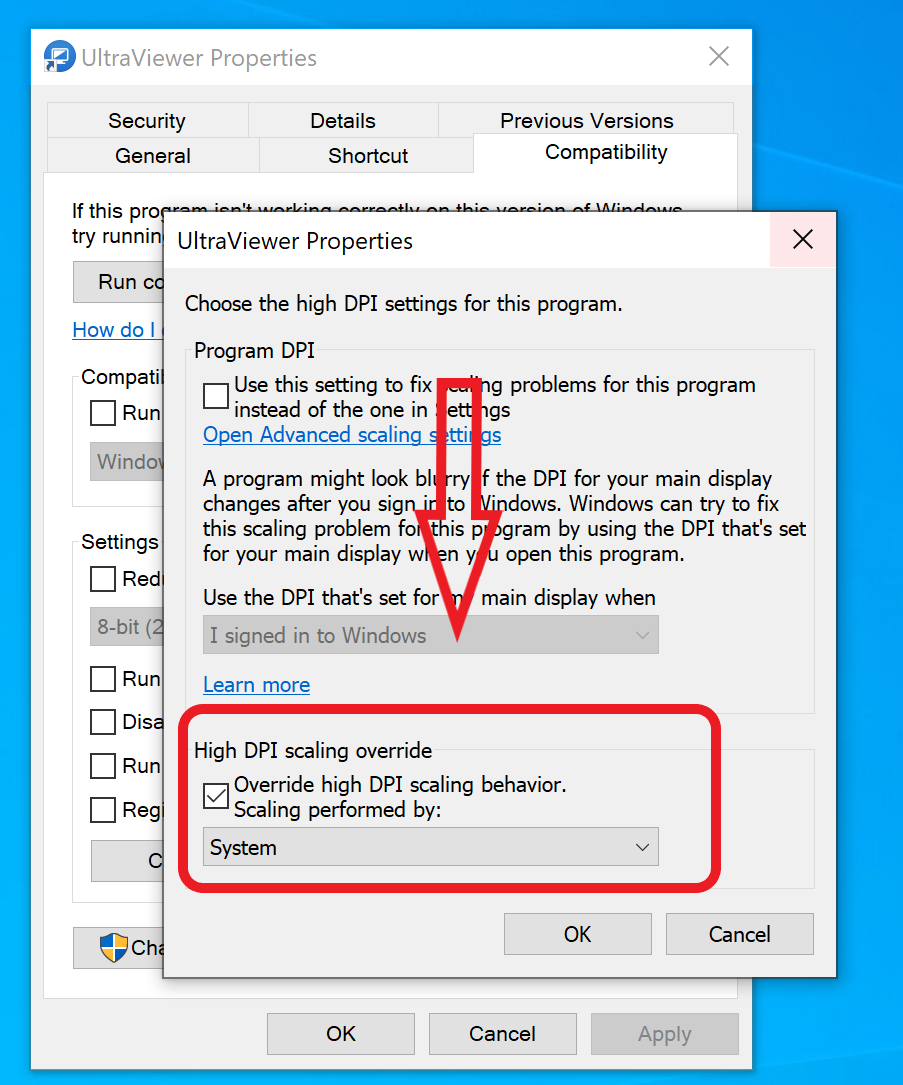
Mở lại UltraViewer để kiểm tra. Windows lúc này sẽ chịu trách nhiệm co giãn giao diện ứng dụng theo tỷ lệ hiển thị của màn hình. Trên màn hình 2K, cách này thường giúp cửa sổ, chữ và các nút có kích thước dễ quan sát hơn.
Kiểm tra sau khi áp dụng
Sau khi mở lại phần mềm, hãy kiểm tra vùng ID, mật khẩu, danh sách máy tính và các nút kết nối. Nếu UltraViewer vẫn giữ giao diện cũ, hãy thoát hoàn toàn chương trình rồi mở lại. Trong một số trường hợp, bạn cần đăng xuất Windows hoặc khởi động lại máy tính để thiết lập DPI được áp dụng đầy đủ.
Thiết lập System ưu tiên kích thước hiển thị dễ đọc. Trên một số phiên bản UltraViewer cũ, chữ hoặc biểu tượng có thể hơi mờ vì Windows phóng to giao diện đã được ứng dụng dựng sẵn. Đây là khác biệt bình thường giữa kích thước và độ sắc nét.
Nếu giao diện vẫn chưa phù hợp
- Kiểm tra Windows tại Settings > System > Display > Scale. Với màn hình 2K, tỷ lệ 125% hoặc 150% thường dễ sử dụng hơn, tùy kích thước màn hình.
- Cập nhật UltraViewer lên phiên bản ổn định mới nhất từ website chính thức.
- Thử đăng xuất rồi đăng nhập lại Windows sau khi thay đổi tỷ lệ Scale.
- Không nên hạ độ phân giải màn hình 2K nếu mục đích chỉ là làm UltraViewer lớn hơn, vì thao tác đó có thể khiến toàn bộ hình ảnh và văn bản kém sắc nét.
Cách hoàn tác thiết lập
Nếu chữ bị mờ hoặc kích thước không phù hợp, hãy mở lại Properties > Compatibility > Change high DPI settings, bỏ chọn Override high DPI scaling behavior, nhấn OK và mở lại UltraViewer. Thay đổi này chỉ áp dụng cho phần mềm UltraViewer nên việc hoàn tác không ảnh hưởng đến cấu hình màn hình chung.
Câu hỏi thường gặp
Thiết lập này có làm thay đổi độ phân giải màn hình 2K không?
Không. Windows chỉ thay đổi cách co giãn giao diện của UltraViewer. Độ phân giải màn hình và chất lượng hiển thị của các ứng dụng khác vẫn được giữ nguyên.
Nên chọn Application, System hay System (Enhanced)?
Với tình trạng UltraViewer hiển thị quá nhỏ, hãy thử System trước theo hướng dẫn. Application để phần mềm tự xử lý DPI; System (Enhanced) có thể cải thiện một số ứng dụng cũ nhưng không phải chương trình nào cũng tương thích.
Tại sao phải đóng và mở lại UltraViewer?
Thiết lập DPI được Windows đọc khi ứng dụng khởi động. Vì vậy, cửa sổ UltraViewer đang mở sẽ chưa thay đổi ngay.
Bạn có thể xem thêm các hướng dẫn máy tính và phần mềm hoặc liên hệ dịch vụ hỗ trợ kỹ thuật tận nơi của Diticoms khi cần kiểm tra trực tiếp.

THẢO LUẬN
Bình luận & Hỏi đáp
Để lại câu hỏi về nội dung bài viết. Bình luận mới sẽ chờ Diticoms kiểm duyệt trước khi hiển thị.