
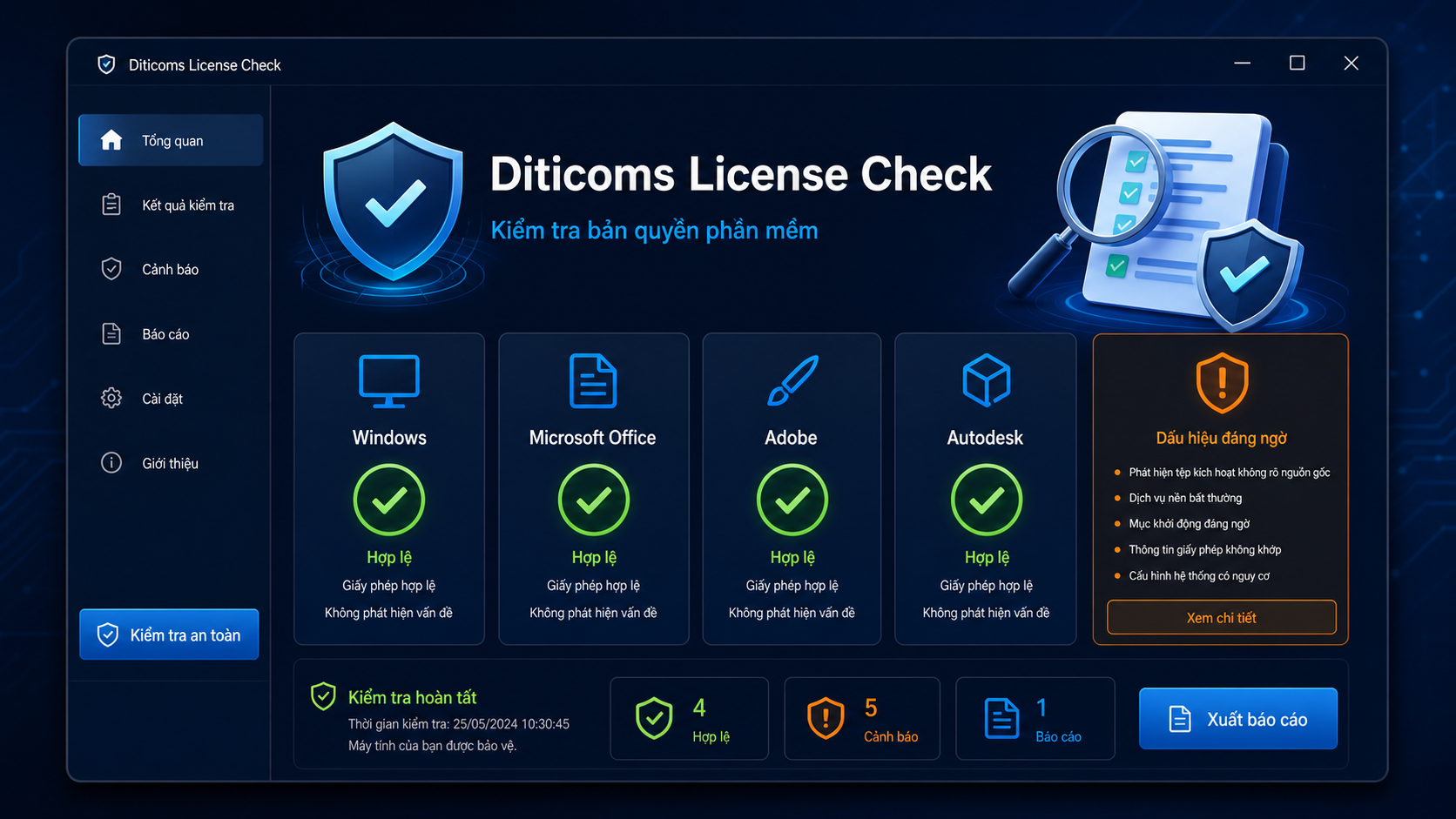
Phần mềm kiểm tra bản quyền Windows, Office, Adobe và Autodesk giúp người dùng rà soát tình trạng cấp phép và một số dấu hiệu cấu hình kích hoạt cần lưu ý trên máy tính. Máy có thể hiển thị “đã kích hoạt” nhưng vẫn dùng cấu hình không rõ nguồn gốc, dịch vụ bị can thiệp hoặc tệp hệ thống đã bị chỉnh sửa. Diticoms License Check hỗ trợ kiểm tra kỹ thuật ban đầu để người dùng biết hạng mục nào nên xác minh thêm. Phần mềm kiểm tra bản quyền chỉ hỗ trợ rà soát kỹ thuật; kết quả cần được đối chiếu với chứng từ cấp phép hợp lệ.
Tải phần mềm: Mở thư mục tải Diticoms License Check trên Google Drive →
Khi dùng phần mềm kiểm tra bản quyền, hãy sao lưu thông tin cần thiết và chỉ tải công cụ từ nguồn được Diticoms công bố.
Phần mềm hỗ trợ kiểm tra những gì?
Windows
Phần mềm đọc thông tin cấp phép hiện có, kênh bản quyền, khóa OEM tích hợp BIOS khi Windows cung cấp và các dấu hiệu cấu hình kích hoạt cần lưu ý. Kết quả giúp người dùng phân biệt tình trạng kích hoạt, giấy phép số hoặc kênh cấp phép theo tổ chức.
Microsoft Office
Công cụ kiểm tra sự hiện diện của Office, thông tin kênh cấp phép và trạng thái được Windows/Office báo về. Với môi trường dùng Microsoft 365, người dùng vẫn cần đối chiếu với tài khoản Microsoft đã được doanh nghiệp hoặc nhà cung cấp cấp quyền.
Adobe và Autodesk
Đối với phần mềm đồ họa, thiết kế và kỹ thuật, công cụ rà soát một số dấu hiệu can thiệp phổ biến có thể ảnh hưởng đến dịch vụ cấp phép, tệp hosts hoặc thành phần chương trình. Đây là kiểm tra hỗ trợ kỹ thuật, không thay thế cho việc xác minh giấy phép trực tiếp trong tài khoản Adobe hoặc Autodesk.
Cách sử dụng Diticoms License Check
- Tải phần mềm từ Google Drive và giải nén nếu cần.
- Chạy chương trình trên máy Windows cần kiểm tra. Chỉ dùng quyền quản trị khi phần mềm yêu cầu và bạn được phép quản lý thiết bị.
- Chọn hạng mục Windows, Microsoft Office, Adobe hoặc Autodesk để bắt đầu rà soát.
- Đọc kết quả theo từng hạng mục: thông tin cấp phép, trạng thái nhận diện và các cảnh báo kỹ thuật nếu có.
- Nếu có dấu hiệu bất thường, sao lưu dữ liệu quan trọng và liên hệ bộ phận IT hoặc nhà cung cấp phần mềm chính thức trước khi thay đổi hệ thống.
Hiểu đúng kết quả kiểm tra
Kết quả “hợp lệ” hoặc “không phát hiện dấu hiệu bất thường” là thông tin tham khảo dựa trên cấu hình hiện có của máy. Công cụ kỹ thuật không thể tự động xác nhận quyền sở hữu giấy phép của doanh nghiệp. Để xác minh đầy đủ, hãy đối chiếu hóa đơn, hợp đồng, tài khoản Microsoft 365, Adobe ID, Autodesk Account hoặc hồ sơ cấp phép do tổ chức quản lý.
Ngược lại, cảnh báo không đồng nghĩa chắc chắn thiết bị sử dụng phần mềm trái phép. Một số môi trường doanh nghiệp dùng KMS hoặc Volume License hợp pháp cần được quản trị viên xác minh theo chính sách nội bộ.
Đối chiếu kết quả với bằng chứng nào?
Các dòng dưới đây là tình huống minh họa để đọc báo cáo, không phải kết quả kiểm thử của một máy cụ thể.
| Thông tin quan sát | Cần xác minh thêm | Chưa thể kết luận |
|---|---|---|
| Windows Activated, kênh OEM/Retail | Phiên bản Windows, chứng từ mua máy/giấy phép và quyền chuyển máy nếu có. | Activated không tự chứng minh nguồn mua hợp lệ. |
| Kênh Volume/KMS | Hợp đồng cấp phép và máy chủ kích hoạt do IT tổ chức quản lý. | KMS không đồng nghĩa bản lậu. |
| Microsoft 365 có cài trên máy | Tài khoản đang đăng nhập, gói thuê bao và quyền được cấp cho người dùng. | Cài được ứng dụng không đồng nghĩa còn quyền sử dụng. |
| Cảnh báo hosts hoặc dịch vụ Adobe/Autodesk | Đối chiếu cấu hình chuẩn với IT và tài khoản hãng. | Không tự xóa cấu hình; có thể là chính sách mạng hợp lệ. |
| Không đọc được thông tin hoặc không thấy OEM key | Phiên bản công cụ, quyền chạy và cách máy được cấp phép. | Không có OEM key trong BIOS không đồng nghĩa máy không có giấy phép số. |
Chuẩn bị báo cáo để nhờ hỗ trợ
Ghi phiên bản công cụ, phiên bản Windows, hạng mục đã chạy và nguyên văn cảnh báo. Che toàn bộ product key, email cá nhân, mã máy và thông tin tổ chức trước khi gửi ảnh ra ngoài. Nếu kết quả mâu thuẫn với tài khoản hãng, giữ nguyên hiện trạng và yêu cầu bên cấp phép xác minh; không chạy công cụ kích hoạt để làm mất cảnh báo.
Lưu ý an toàn
- Không nhập hoặc chia sẻ product key, mật khẩu hay tài khoản bản quyền cho người không có thẩm quyền.
- Không tự xóa tệp hệ thống, dịch vụ hoặc khóa Registry chỉ vì có cảnh báo.
- Trước các thao tác thay đổi hoặc gỡ cài đặt phần mềm, sao lưu dữ liệu và kiểm tra yêu cầu sử dụng của tổ chức.
- Ưu tiên cài đặt, kích hoạt và cập nhật phần mềm từ nguồn chính thức.
Tải Diticoms License Check
Tải Diticoms License Check trên Google Drive →
Nếu cần kiểm tra bản quyền phần mềm, cấu hình Windows hoặc tư vấn nâng cấp máy tính tại TP.HCM, Diticoms có thể hỗ trợ theo tình trạng thực tế của thiết bị.

THẢO LUẬN
Bình luận & Hỏi đáp
Để lại câu hỏi về nội dung bài viết. Bình luận mới sẽ chờ Diticoms kiểm duyệt trước khi hiển thị.