
Để chuyển dữ liệu Google Drive từ tài khoản cũ sang tài khoản mới, trước hết cần phân biệt chia sẻ quyền truy cập, chuyển quyền sở hữu và tạo bản sao. Ba cách này có kết quả khác nhau: nhìn thấy tệp trong tài khoản mới chưa có nghĩa tài khoản đó đã sở hữu hoặc có một bản sao độc lập.
Chọn cách chuyển theo loại tài khoản
| Tình huống | Cách xem xét | Điểm phải kiểm tra |
|---|---|---|
| Hai tài khoản Google cá nhân | Chuyển quyền sở hữu từng tệp đủ điều kiện hoặc tạo bản sao | Người nhận phải chấp nhận yêu cầu; kiểm tra Owner sau khi chuyển. |
| Hai tài khoản công ty/trường học trong cùng tổ chức | Nhờ quản trị viên kiểm tra chính sách và phương án chuyển hàng loạt | Quyền quản trị, phạm vi dữ liệu và tài khoản nhận phải đúng. |
| Tài khoản cá nhân sang công ty/trường học hoặc khác tổ chức | Không mặc định dùng chuyển quyền sở hữu; đánh giá bản sao/xuất dữ liệu theo quyền cho phép | Google giới hạn chuyển quyền sở hữu; có thể mất liên kết, lịch sử hoặc quyền chia sẻ khi tạo bản sao. |
| Tệp trong Shared drives | Làm việc với người quản lý bộ nhớ dùng chung | Quyền và chính sách tổ chức khác My Drive; không áp dụng máy móc quy trình tài khoản cá nhân. |
Theo hướng dẫn chuyển quyền sở hữu của Google, tài khoản công ty/trường học chỉ chuyển quyền sở hữu trong cùng tổ chức; không thể chuyển trực tiếp từ tài khoản cá nhân sang tài khoản công ty/trường học. Chuyển chủ sở hữu của một thư mục không tự chuyển chủ sở hữu các tệp bên trong.
Chuẩn bị trước khi chuyển dữ liệu
- Kiểm tra tài khoản nào đang sở hữu từng nhóm tệp. Tệp được người khác chia sẻ không phải tệp bạn sở hữu.
- Kiểm tra dung lượng trống của tài khoản nhận, phạm vi được phép sao chép và thời hạn còn truy cập tài khoản cũ.
- Lập danh sách thư mục, số tệp quan trọng, loại tệp và các liên kết đang được dùng trong công việc. Ghi riêng shortcut vì shortcut chỉ dẫn đến tệp gốc.
- Chọn một thư mục nhỏ làm mẫu trước khi xử lý toàn bộ. Với dữ liệu doanh nghiệp, cần sự cho phép của chủ dữ liệu/quản trị viên.
Cách 1: Chuyển quyền sở hữu khi tài khoản đủ điều kiện
- Mở Drive bằng tài khoản đang sở hữu tệp, nhấp chuột phải tệp và chọn Share/Chia sẻ.
- Thêm đúng tài khoản nhận nếu chưa chia sẻ; kiểm tra lại địa chỉ trước khi gửi.
- Mở menu quyền bên cạnh tài khoản nhận và chọn Transfer ownership/Chuyển quyền sở hữu nếu Google cho phép.
- Với tài khoản cá nhân, người nhận cần chấp nhận yêu cầu. Khi yêu cầu còn chờ, tài khoản cũ vẫn là chủ sở hữu.
- Đăng nhập tài khoản mới, mở tệp và xem thông tin Owner/Chủ sở hữu. Kiểm tra thêm từng tệp trong thư mục thay vì chỉ kiểm tra thư mục ngoài.
Nếu không thấy lựa chọn chuyển quyền, không tìm cách vượt chính sách. Kiểm tra lại chủ sở hữu, loại tài khoản và hạn chế tổ chức. Không xóa hoặc đóng tài khoản cũ trong lúc yêu cầu còn chờ.
Cách 2: Tạo bản sao hoặc tải xuống rồi tải lên
Khi không chuyển quyền được, có thể tạo bản sao đối với tệp mà bạn được phép sao chép, hoặc dùng xuất/tải dữ liệu rồi tải lên tài khoản nhận. Với nhiều thư mục và tài liệu Google, hãy xem hướng dẫn tải dữ liệu Google để chọn phạm vi xuất phù hợp.
Bản sao thường có URL mới. Quá trình xuất/nhập có thể đổi định dạng Docs/Sheets/Slides; cần kiểm tra công thức, font, bình luận và nội dung nhúng. Không giả định lịch sử phiên bản, người được chia sẻ và mọi liên kết đều được giữ nguyên. Tải xuống rồi tải lên sẽ sử dụng đường truyền và dung lượng lưu trữ trên thiết bị.
Dùng công cụ hỗ trợ như Diticoms Transfer cần kiểm tra gì?
Diticoms Transfer đã được giới thiệu để hỗ trợ thao tác dữ liệu Drive. Trước khi dùng, cần xác nhận phiên bản, loại tài khoản hỗ trợ, cách cấp quyền và báo cáo lỗi của bản thực tế. Không coi một thông báo hoàn tất là bằng chứng rằng mọi tệp đều đã được chuyển.
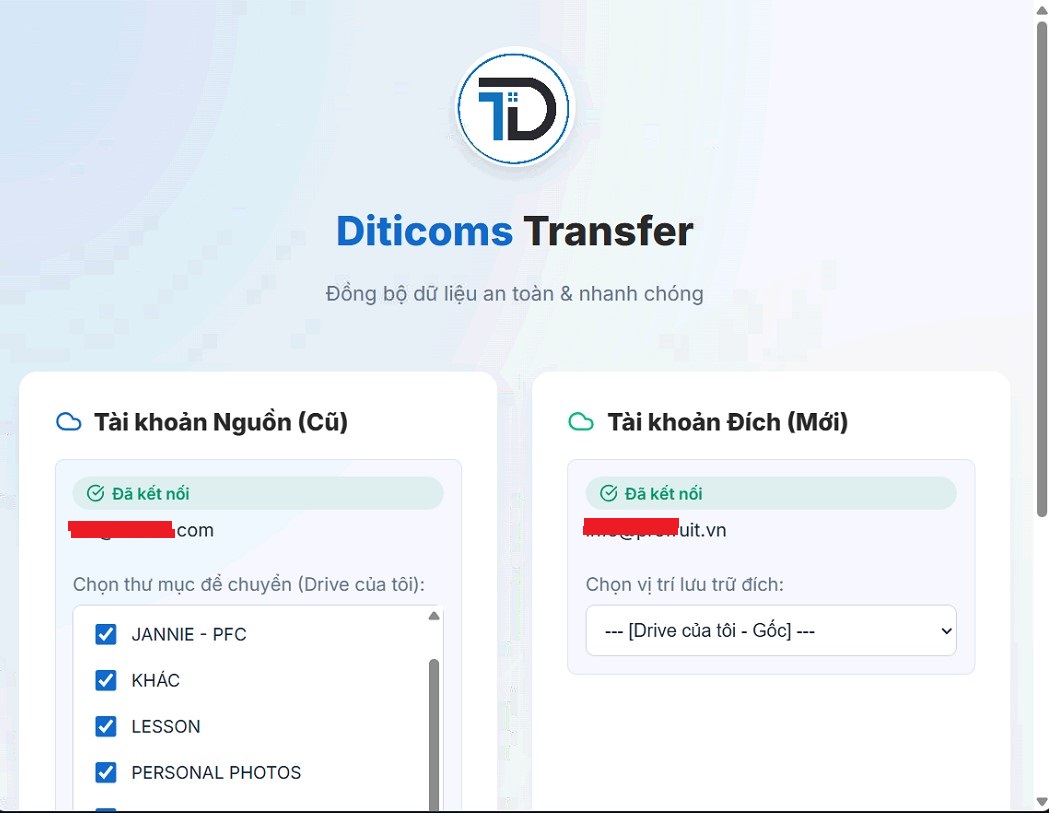
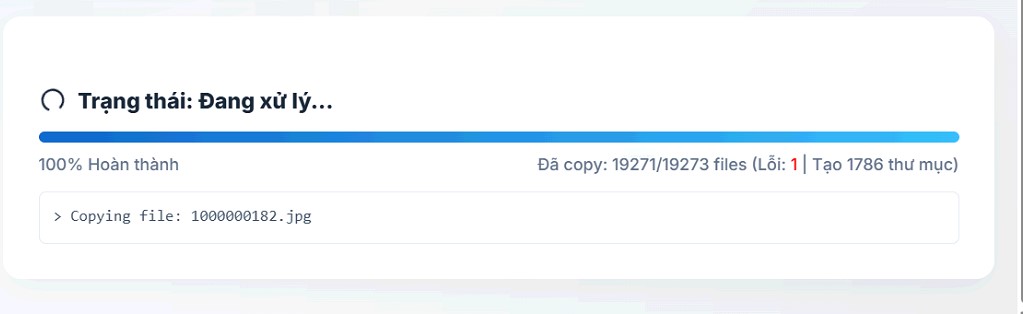
Các ảnh trên là giao diện trong bài giới thiệu công cụ. Khả năng sao chép, di chuyển và giữ thuộc tính cần được đối chiếu trên bản đang sử dụng. Chỉ cấp quyền cần thiết, đọc rõ ứng dụng được truy cập dữ liệu nào và không gửi mật khẩu hoặc mã xác thực cho người hỗ trợ. Tốc độ phụ thuộc số lượng/loại tệp, quyền truy cập, dung lượng đích và giới hạn dịch vụ.
Đối chiếu sau khi chuyển: chưa kiểm tra thì chưa xóa nguồn
| Hạng mục | Cách kiểm tra | Khi không khớp |
|---|---|---|
| Số lượng và cấu trúc | Đối chiếu danh sách thư mục/tệp nguồn-đích; ghi rõ tệp bỏ qua và lỗi | Lập danh sách thiếu, xử lý quyền/dung lượng rồi chạy lại đúng phần còn thiếu. |
| Quyền sở hữu | Mở thông tin tệp bằng tài khoản nhận; phân biệt Owner với Editor | Hoàn tất chuyển quyền hoặc tạo bản sao hợp lệ; không chỉ dựa vào Shared with me. |
| Tệp quan trọng | Mở tài liệu, kiểm tra công thức/bảng/ảnh; với tệp nhị phân, so dung lượng và checksum nếu quy trình yêu cầu | Giữ nguồn và kiểm tra lại tệp lỗi. Tổng dung lượng giống nhau chưa chứng minh nội dung giống nhau. |
| Quyền chia sẻ và URL | Thử bằng người được phép xem; kiểm tra liên kết trong hồ sơ đang dùng | Cấp lại quyền đúng người hoặc cập nhật URL mới theo phương án đã thống nhất. |
Chỉ hoàn tất khi đã ghi nhận tệp thiếu/lỗi và được người phụ trách chấp nhận kết quả. Nếu cần hỗ trợ cấu hình tài khoản và công cụ, xem dịch vụ cài đặt phần mềm hoặc gọi 0935 71 5151 để trao đổi phạm vi, cách kiểm tra và chi phí trước khi thực hiện.

THẢO LUẬN
Bình luận & Hỏi đáp
Để lại câu hỏi về nội dung bài viết. Bình luận mới sẽ chờ Diticoms kiểm duyệt trước khi hiển thị.