
Share là chủ đề chính của bài viết; nội dung dưới đây tổng hợp thông tin, quy trình và những điểm cần lưu ý.
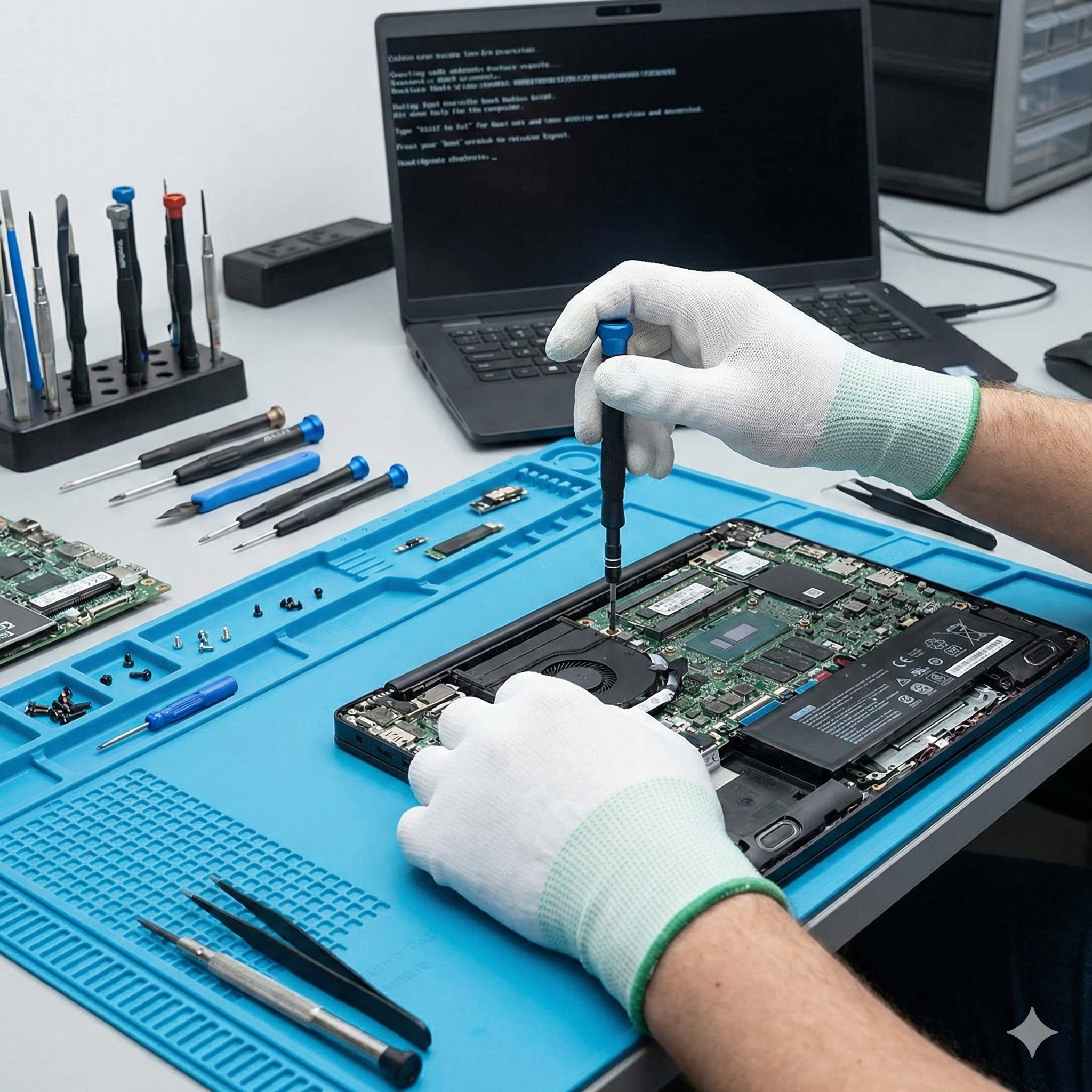
Hiện nay việc cài đặt Windows 10 và Windows 11 đã trở nên rất phổ biến. Tuy nhiên, trong quá trình thao tác trên các dòng laptop đời mới, người dùng và kỹ thuật viên thường gặp phải một sự cố khá phiền phức: khi chuyển sang bước chọn phân vùng để cài hệ điều hành thì máy tính lại không nhận diện được thiết bị lưu trữ. Việc nắm vững cách hiển thị ổ cứng khi cài Windows sẽ giúp xử lý vấn đề này một cách nhanh chóng.
Mục lục bài viết:
Nguyên nhân laptop đời mới không thấy ổ cứng khi cài Windows
Lỗi không xuất hiện ổ cứng khi cài đặt Windows 10 hoặc Windows 11 thường xảy ra trên các dòng laptop thế hệ mới (như Intel Gen 11, Gen 12, Gen 13 trở lên). Nguyên nhân chính là do bộ cài Windows gốc thiếu driver quản lý lưu trữ tương thích (Intel Rapid Storage Technology – IRST / VMD driver). Do đó, bộ cài không thể nhận diện được ổ cứng NVMe/SSD trên máy.
Hướng dẫn cách hiển thị ổ cứng khi cài Windows đơn giản
Để khắc phục sự cố này, bạn chỉ cần tải bổ sung driver nhận diện ổ cứng từ trang hỗ trợ chính thức của Intel hoặc bộ driver chuẩn bị sẵn, sau đó thực hiện nạp driver trực tiếp trong giao diện cài đặt Windows theo các bước dưới đây:
Bước 1: Tải driver nhận diện ổ cứng và giải nén
Tải bộ driver cần thiết theo một trong hai đường link Google Drive dưới đây. Sau khi tải về, hãy giải nén vào một thư mục bất kỳ trên USB cài Win hoặc lưu trực tiếp vào bộ lưu trữ cài đặt của bạn:
- Link tải driver 1: Link Google Driver
- Link tải driver 2: Link Google Driver
Bước 2: Nạp driver trong màn hình cài đặt Windows
Tiến hành cài đặt Windows bình thường. Khi đến bước phân vùng cài đặt mà không thấy danh sách ổ cứng xuất hiện:
- Nhấp vào tùy chọn Load driver (hoặc Tải driver) ở góc dưới giao diện.
- Chọn Browse và tìm đến thư mục đã giải nén driver ở Bước 1.
- Xác nhận để hệ thống tiến hành nạp driver tự động.
Bước 3: Hoàn tất phân vùng và cài đặt
Sau khi driver được nạp thành công, các phân vùng ổ cứng sẽ ngay lập tức xuất hiện. Lúc này, bạn chỉ cần kiểm tra phân vùng, xóa bỏ (Delete) hoặc tạo mới (New) rồi bấm Next để tiếp tục quá trình cài đặt Windows như bình thường.
Xem thêm hướng dẫn hữu ích khác: Hướng dẫn hiển thị phiên bản Windows khi cài Windows mới từ Windows 10,11.
Lưu ý về an toàn dữ liệu khi phân vùng ổ cứng
Trong quá trình thao tác phân vùng, cần chú ý chọn đúng đĩa cứng và phân vùng chứa hệ điều hành cũ để tránh xóa nhầm dữ liệu quan trọng trên các phân vùng chứa dữ liệu cá nhân hay công việc. Nếu thiết bị gặp trục trặc phần cứng hoặc ổ cứng không nhận diện trong cả BIOS, bạn nên kiểm tra kết nối vật lý của thiết bị trước khi thao tác tiếp.
Hỗ trợ kỹ thuật máy tính chuyên nghiệp
Việc nắm vững thao tác xử lý driver sẽ giúp quá trình cài đặt hệ điều hành diễn ra suôn sẻ và tiết kiệm rất nhiều thời gian. Nếu bạn gặp khó khăn trong quá trình thao tác hoặc cần xử lý các sự cố phần cứng, phần mềm khác, hãy tham khảo dịch vụ Sửa máy tính, sửa máy in tận nơi HCM để được tư vấn và hỗ trợ kiểm tra trực tiếp theo tình trạng thực tế.
Chúc các bạn thực hiện thành công!
Share: Những điểm cần lưu ý
Câu hỏi thường gặp
Share: Khi nào nên tìm hiểu hoặc sử dụng dịch vụ?
Khách hàng nên nêu rõ nhu cầu, kiểm tra thông tin và xác nhận phạm vi thực hiện trước khi quyết định.
Share: Quy trình tư vấn và thực hiện gồm những bước nào?
Khách hàng nên nêu rõ nhu cầu, kiểm tra thông tin và xác nhận phạm vi thực hiện trước khi quyết định.
Share: Cần chuẩn bị thông tin gì trước khi trao đổi?
Khách hàng nên nêu rõ nhu cầu, kiểm tra thông tin và xác nhận phạm vi thực hiện trước khi quyết định.
Share: Những tiêu chí nào cần được ưu tiên?
Khách hàng nên nêu rõ nhu cầu, kiểm tra thông tin và xác nhận phạm vi thực hiện trước khi quyết định.
Share: Làm sao lựa chọn phương án phù hợp?
Khách hàng nên nêu rõ nhu cầu, kiểm tra thông tin và xác nhận phạm vi thực hiện trước khi quyết định.
Share: Cần lưu ý gì sau khi hoàn tất dịch vụ?
Khách hàng nên nêu rõ nhu cầu, kiểm tra thông tin và xác nhận phạm vi thực hiện trước khi quyết định.